Google Pixel 10 Pro - Adım Adım: Talkback'i Etkinleştirme veya Devre Dışı Bırakma
Bu kılavuz, açık talimatlar ve görsel yardımlar kullanarak Google Pixel 10 Pro'nuzda Talkback özelliğini kolayca etkinleştirmenize veya devre dışı bırakmanıza yardımcı olacaktır.
Adım 1: Ayarları Aç
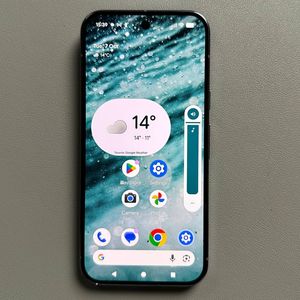
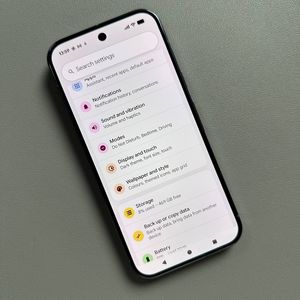
İlk olarak, Google Pixel 10 Pro'nuzda 'Settings' (Ayarlar) uygulamasını bulun. Uygulamayı ana ekranınızda veya uygulama çekmecesinde bulabilirsiniz. Normalde açmak için tek parmağınızı veya Talkback etkinse iki parmağınızı kullanın.

Adım 2: Erişilebilirliğe Git
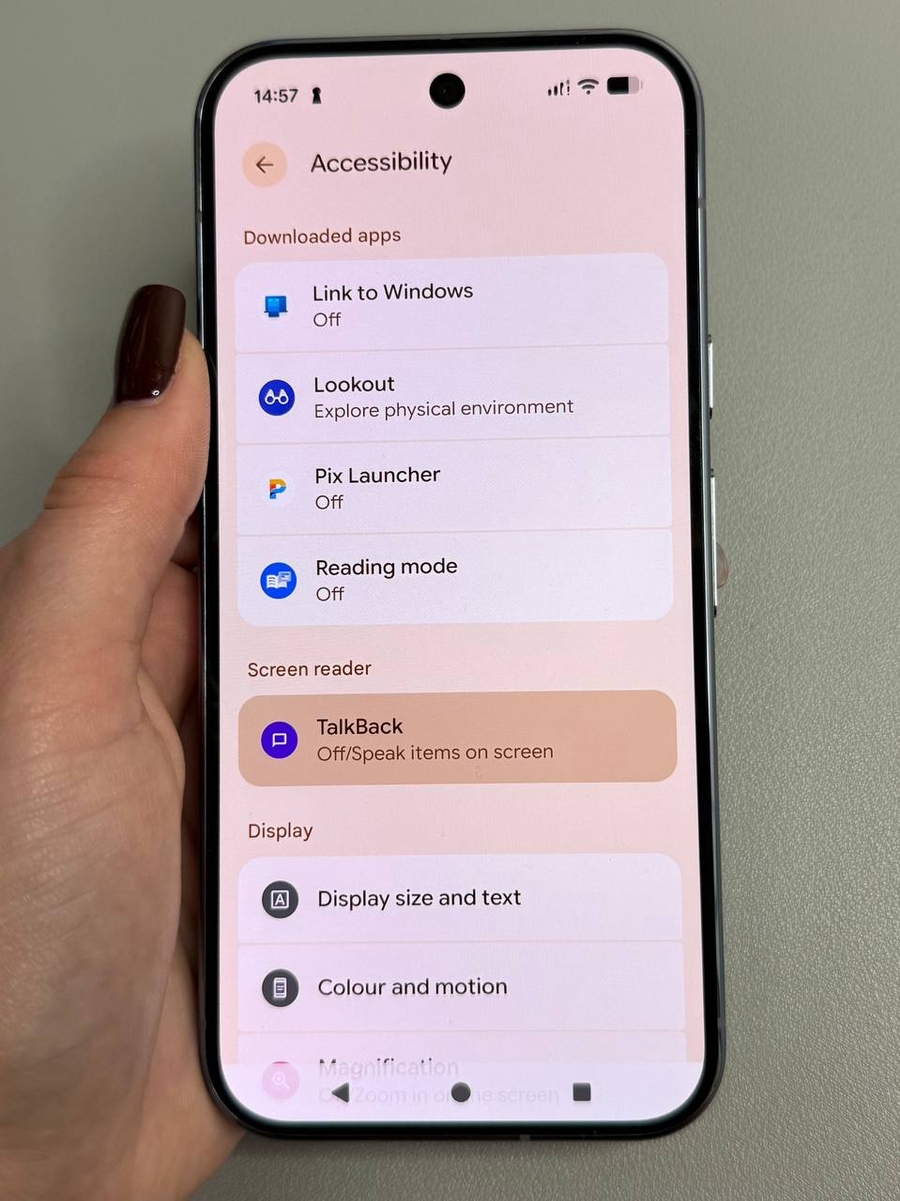
Ayarlar menüsünde, 'Accessibility' (Erişilebilirlik) seçeneğini bulmak için aşağı kaydırın. Talkback açıksa, iki parmağınızı kullanarak kaydırın. Vurgulamak için 'Accessibility' (Erişilebilirlik) üzerine bir kez dokunun, ardından Erişilebilirlik menüsüne girmek için çift dokunun.

Adım 3: Talkback Ayarlarına Erişin
Erişilebilirlik menüsünde, 'Talkback'i bulun. Bu seçeneği vurgulamak için tek bir dokunuş ve Talkback ayarlarına girmek için çift dokunuş kullanın.

Adım 4: Talkback'i Açma veya Kapama
Talkback'i etkinleştirmek veya devre dışı bırakmak için 'Use Talkback' (Talkback'i Kullan) anahtarına dokunun. Talkback etkinse ve kapatmak istiyorsanız, istendiğinde 'Turn off' (Kapat) üzerine dokunun, ardından onaylamak için çift dokunun.

Adım 5: Kurulumu Tamamla (Etkinleştirirken)
Talkback'i etkinleştirirken, bir öğretici size temel hareketler ve kontroller konusunda rehberlik edecektir. Öğreticiyi tamamlayabilir veya 'Finish' (Bitir) düğmesine dokunabilir, ardından seçiminizi onaylamak için çift dokunabilirsiniz.