Google Pixel 10 veya 10 Pro'nuzda Klavye Sesleri Nasıl Kontrol Edilir?
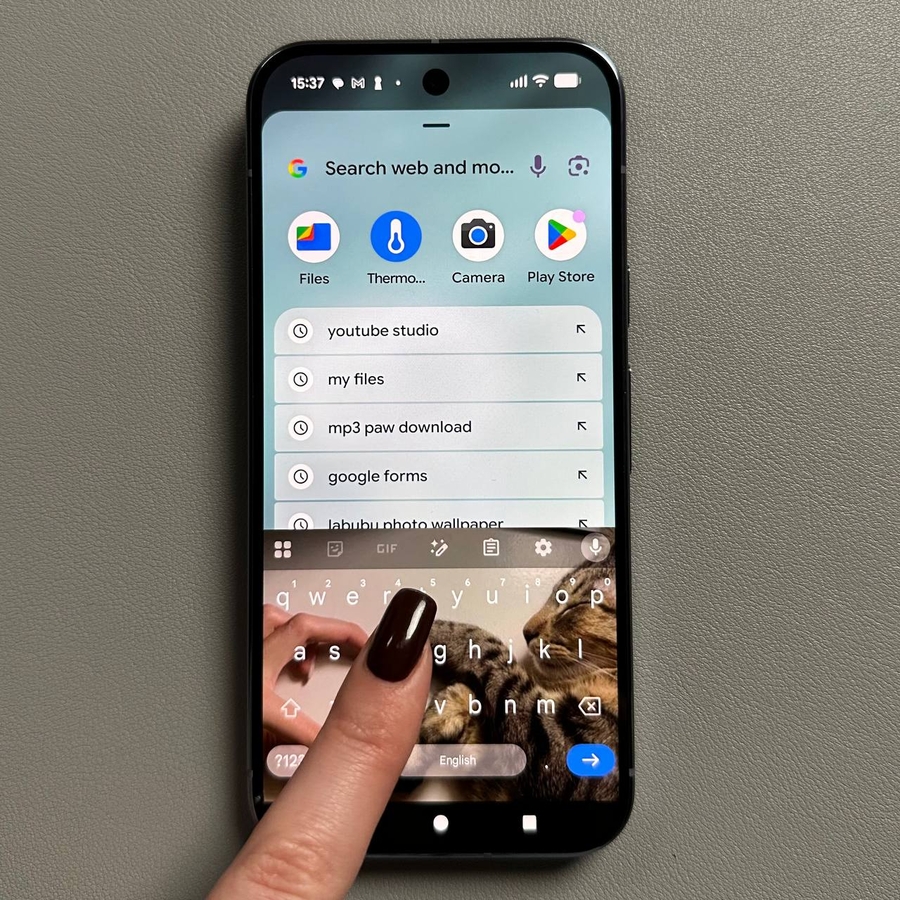
Yazma sesinizi sessize almak mı yoksa o tatmin edici tıklama sesini geri getirmek mi istiyorsunuz? Bu kolay anlaşılır kılavuz, Google Pixel 10 veya Google Pixel 10 Pro'nuzdaki Gboard uygulaması için klavye seslerini (tuş sesi) etkinleştirme ve devre dışı bırakma konusunda size yol gösterecektir. Doğrudan cihazınızın ayarlarında yapabileceğiniz hızlı bir değişiklik sayesinde, size mükemmel bir yazma deneyimi sunar.
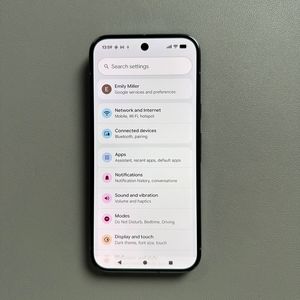
Adım 1: Cihaz Ayarlarınızı Açın
Başlamak için Google Pixel 10 cihazınızın kilidini açın ve ana Ayarlar (Settings) uygulamasını bulun. Genellikle ana Ekranınızda veya ana Uygulama Çekmecenizde kendine özgü dişli şeklindeki simgesini bulabilirsiniz.

Adım 2: Sistem Ayarlarına Gidin
Ana Ayarlar (Settings) menüsüne girdikten sonra, Sistem (System) seçeneğini görene kadar seçenekler listesinde aşağı kaydırın. Buna dokunmak sizi dil, hareketler ve yazılım güncellemeleri için kontroller içeren yeni bir sayfaya götürecektir.

Adım 3: Ekran Klavyesi Ayarlarına Erişin
Sistem (System) ayarlarında, Klavyeler (Keyboards) etiketli seçeneği bulun ve üzerine dokunun. Ardından, cihazınızda yüklü olan tüm yazma uygulamalarını görüntülemek için Ekran klavyesi (On-screen keyboard) üzerine dokunun.

Adım 4: Gboard Tercihlerini Seçin
Yüklü klavyelerin bir listesi görünecektir. Google Pixel cihazınız için standart klavye uygulaması olan Gboard'a dokunun. Bu işlem, Gboard uygulaması için özel ayarlar menüsünü açacaktır.

Adım 5: Tercihlere Gidin
Gboard ayarlarında, Tercihler (Preferences) öğesini seçin. Bu kapsamlı bölüm, klavyenizin dokunsal geri bildirim, düzen ve en önemlisi tuş sesi davranışı dahil olmak üzere çeşitli davranışlarını yönetebileceğiniz yerdir.

Adım 6: Tuşa Basma Sesini Açın veya Kapatın
Tercihler (Preferences) menüsünde, Tuşa basma (Key press) etiketli bölümü bulana kadar aşağı kaydırın. Aradığınız seçenek, Tuşa basmada ses (Sound on keypress) olarak adlandırılır. Tuş seslerini etkinleştirmek için, Tuşa basmada ses (Sound on keypress) seçeneğinin yanındaki geçiş anahtarına Açık (On) konumuna getirin (genellikle maviye döner). Sesi kapatmak ve tamamen sessiz yazmanın keyfini çıkarmak için, geçiş anahtarını Kapalı (Off) konumuna getirin.


Adım 7: Sesi Ayarlayın (İsteğe Bağlı)
Sesleri etkinleştirmeye karar verirseniz, geçişin hemen altında ince ayar yapabilirsiniz. Tuşa basmada ses düzeyi (Volume on keypress) kaydırıcısını bulun ve tercih ettiğiniz ses düzeyini ayarlamak için sola veya sağa sürükleyin. Bu, çevrenizdekileri rahatsız etmeden ince bir tıklama sesi ayarlamak için mükemmeldir.

İşte bu kadar! Google Pixel 10'unuz artık ister sessiz bir dokunuş ister her tuşa basmada fark edilir bir ses olsun, tercih ettiğiniz yazma deneyimine uyacak şekilde ayarlandı.