Google Pixel 10 Pro'da Ekranınızı Nasıl Kaydedersiniz?
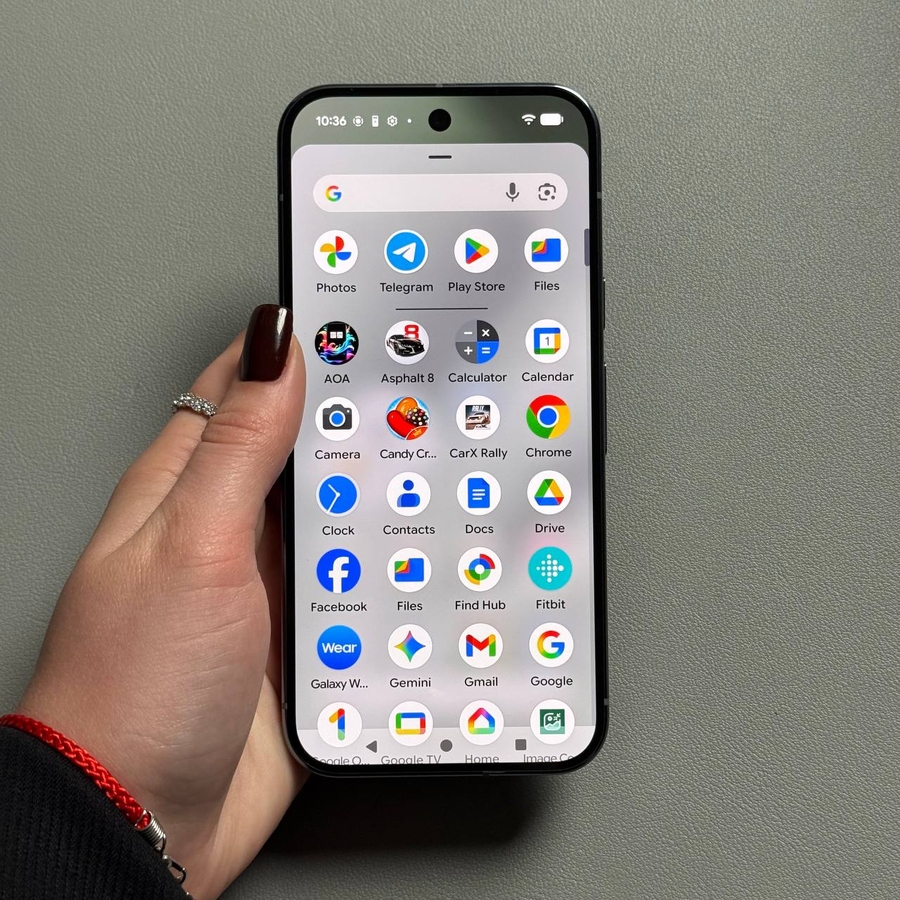
Ekran kaydetme inanılmaz derecede kullanışlı bir özelliktir. Bir aile üyesi için hızlı bir öğretici oluşturuyor, desteğe göndermek için bir hatayı gideriyor veya bir oyunda yüksek bir skor yakalıyor olun, ekranınızı hızlı ve etkili bir şekilde nasıl kaydedeceğinizi bilmek önemlidir. Neyse ki, Google Pixel 10 Pro'da doğrudan Hızlı Ayarlar panelinden erişilebilen sağlam, yerleşik bir ekran kaydedici bulunur. Bu kılavuz, özelliği bulma, ayarlarını yapma ve son videonuzu kaydetme konusunda size yol gösterecektir.
Ekran Kaydını Başlatma
Ekran kaydetme aracına erişmek, ekranınızın üst kısmındaki Hızlı Ayarlar paneli aracılığıyla yapılır.
- Hızlı Ayarları Aç
Hızlı Ayarlar panelini tamamen genişletmek için ekranın sağ üst köşesinden iki kez aşağı kaydırın.![Hızlı Ayarlar panelini açmak için aşağı kaydırma hareketini gösteren bir ok ile Pixel 10 Pro ana ekranının ekran görüntüsü.]()
- Ekran Kaydı Düğmesini Bulun
Genellikle ortasında bir nokta bulunan bir daire ile gösterilen Ekran Kaydı düğmesini arayın.![Vurgulanan Ekran Kaydı düğmesini gösteren genişletilmiş Hızlı Ayarlar panelinin ekran görüntüsü.]()
- Düğmeyi Ekleme (Eksikse)
Ekran Kaydı düğmesini görmüyorsanız, panelin altındaki Kalem simgesine (Düzenle düğmesi) dokunun. Mevcut döşemeler listesinde Ekran Kaydı özelliğini bulun ve etkin Hızlı Ayarlarınıza sürükleyin. Eklendikten sonra, Ekran Kaydı düğmesine dokunun.![Vurgulanan kalem (Düzenle) simgesini gösteren Hızlı Ayarlar panelinin ekran görüntüsü.]()
![Etkin döşemelere eklenen Ekran Kaydı döşemesini gösteren Hızlı Ayarlar düzenleme ekranının ekran görüntüsü.]()


Kayıt Ayarlarını Yapılandırma
Kayda basmadan önce, bir açılır menü tam olarak neyin yakalanacağını özelleştirmenize olanak tanır.
- Kaydedilecek Alanı Seçin
Öncelikle bir uygulamayı mı yoksa tüm ekranı mı kaydedeceğinizi seçmeniz gerekecek. - Sesi Etkinleştirin ve Kaynağı Ayarlayın
Sesi dahil etmek için, Sesi kaydet (Record audio) özelliği yanındaki anahtarı açın.Ardından, kaynağınızı seçmek için Sesi kaydet (Record audio) üzerine dokunun:![Sesi kaydet (Record audio) için geçiş anahtarını vurgulayan Ekran Kaydı açılır menüsünün ekran görüntüsü.]()
- Cihaz sesi (Device audio): Telefondaki sesleri yakalar.
- Mikrofon (Microphone): Çevrenizdeki sesi yakalar.
- Cihaz sesi ve mikrofon (Device audio and microphone): Her ikisini de yakalar.
![Cihaz sesi (Device audio), Mikrofon (Microphone) ve Cihaz sesi ve mikrofon (Device audio and microphone) seçenekleriyle ses kaynağı seçim menüsünün ekran görüntüsü.]()
- Dokunuşları Göster'i Etkinleştirin (İsteğe Bağlı)
Tüm ekranı kaydetmeyi seçtiyseniz, ekranda dokunuşları gösterme seçeneğini de göreceksiniz. Bu, öğreticiler için kullanışlıdır; gerekirse açın.


Videoyu Kaydetme ve Durdurma
- Kayda Başla
Ayarlarınız doğru olduğunda, Ekranı kaydet (Record screen) düğmesine dokunun. Kayıt başlamadan önce bir geri sayım görünecektir. - Kaydı İzleyin
Sol üst köşede, geçen kayıt süresiyle birlikte kırmızı bir simge görünecektir. Bu andan itibaren ekranda yaptığınız her şey kaydedilecektir.![Aktif bir kayıt sırasında sol üst köşedeki kırmızı kayıt zamanlayıcısı simgesini gösteren ekranın ekran görüntüsü.]()
- Kaydı Durdur
Kaydı bitirmek için, Hızlı Ayarlar panelini açmak için sağ üst köşeden tekrar aşağı kaydırın. Etkin kaydı gösteren kırmızı panelde, Durdur (Stop) düğmesine dokunun.![Vurgulanan Durdur (Stop) düğmesiyle kırmızı kayıt bildirim panelini gösteren Hızlı Ayarlar panelinin ekran görüntüsü.]()


Kaydedilen Kaydınızı Bulma
Bitmiş videonuz otomatik olarak cihazınızın depolama alanına kaydedilir.
- Dosyalar Uygulamasını Açın
Google tarafından Dosyalar (Files) uygulamasını (mavi klasör simgesi) açın. - Videoyu Bulun
Dosyalar (Files) uygulamasında, Videolar (Videos) üzerine dokunun. Üstteki sekmeden Filmler'e (Movies) geçin. Yeni ekran kaydınız buraya kaydedilecektir.![Videolar (Videos) kategorisi seçili olan Google Dosyalar (Files) uygulaması arayüzünün ekran görüntüsü.]()
![Ekran kaydının kaydedildiği Filmler (Movies) sekmesi seçili olan Video klasörü içeriğini gösteren Dosyalar (Files) uygulamasının ekran görüntüsü.]()