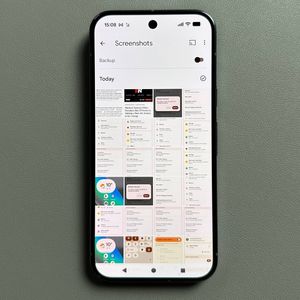
Hoe u uw scherm opneemt op de Google Pixel 10 Pro
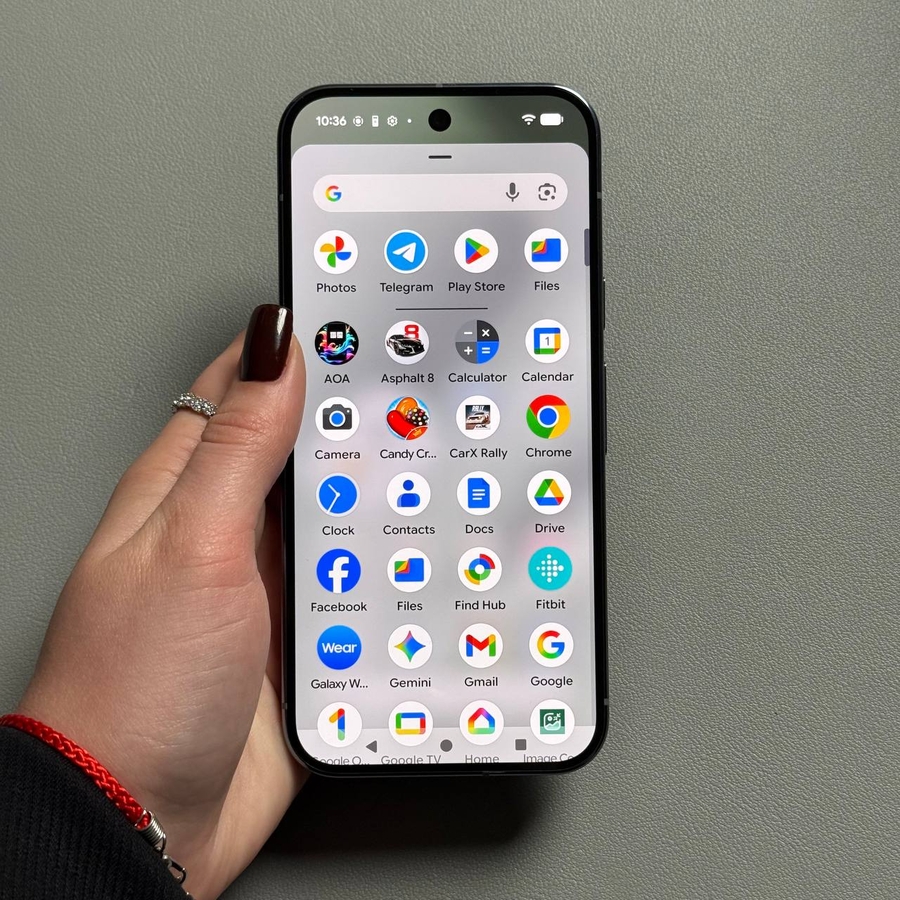
Schermopname is een ongelooflijk handige functie. Of u nu een snelle tutorial maakt voor een familielid, een bug oplost om naar de ondersteuning te sturen, of een highscore in een game vastlegt, het is essentieel om te weten hoe u snel en effectief uw scherm kunt opnemen. Gelukkig heeft de Google Pixel 10 Pro een robuuste, ingebouwde schermrecorder die rechtstreeks toegankelijk is via het paneel Snelle instellingen. Deze handleiding leidt u door het vinden van de functie, het aanpassen van de instellingen en het opslaan van uw definitieve video.
De schermopname starten
U krijgt toegang tot de tool voor schermopname via het paneel Snelle instellingen bovenaan uw scherm.
- Snelle instellingen openen (Open Quick Settings)
Veeg tweemaal omlaag vanaf de rechterbovenhoek van het scherm om het paneel Snelle instellingen volledig uit te vouwen.
- Zoek de knop Scherm opnemen (Locate the Screen Record Button)
Zoek de knop "Scherm opnemen" (Screen Record), meestal aangegeven door een cirkel met een punt in het midden.
- Voeg de knop toe (indien ontbreekt) (Add the Button (If Missing))
Als u de knop "Scherm opnemen" (Screen Record) niet ziet, tikt u op het potloodpictogram (knop Bewerken) onderaan het paneel. Zoek de functie "Scherm opnemen" (Screen Record) in de lijst met beschikbare tegels en sleep deze naar uw actieve Snelle instellingen. Tik na het toevoegen op de knop "Scherm opnemen" (Screen Record).


Opname-instellingen configureren
Voordat u op opnemen drukt, kunt u in een pop-upmenu aanpassen wat er precies wordt vastgelegd.
- Selecteer het op te nemen gebied (Select the Area to Record)
U moet eerst kiezen of u één app wilt opnemen of het hele scherm. - Audiobron inschakelen en instellen (Enable and Set Audio Source)
Om geluid op te nemen, zet u de schakelaar naast de functie "Audio opnemen" (Record audio) aan.Tik vervolgens op "Audio opnemen" (Record audio) zelf om uw bron te kiezen:
- Apparaataudio (Device audio): Neemt geluiden op die op de telefoon worden afgespeeld.
- Microfoon (Microphone): Neemt audio uit uw omgeving op.
- Apparaataudio en microfoon (Device audio and microphone): Neemt beide op.

- Toon aanrakingen inschakelen (optioneel) (Enable Show Touches (Optional))
Als u hebt geselecteerd om het hele scherm op te nemen, ziet u ook een extra optie om aanrakingen op het scherm weer te geven. Dit is handig voor tutorials; schakel het indien nodig in.


De video opnemen en stoppen
- Start opname (Start Recording)
Zodra uw instellingen correct zijn, tikt u op de knop "Scherm opnemen" (Record screen). Er verschijnt een aftelling voordat de opname begint. - Bewaak de opname (Monitor the Recording)
Een rood pictogram met de verstreken opnametijd verschijnt in de linkerbovenhoek. Alles wat u vanaf dit moment op het scherm doet, wordt opgenomen.
- Stop opname (Stop Recording)
Om de opname te beëindigen, veegt u opnieuw omlaag vanaf de rechterbovenhoek om het paneel Snelle instellingen te openen. Tik in het rode paneel dat de actieve opname aangeeft, op de knop "Stop" (Stop).


Uw opgeslagen opname vinden
Uw voltooide video wordt automatisch opgeslagen in de opslag van uw apparaat.
- Open de app Bestanden (Open the Files App)
Open de app "Bestanden" (Files) van Google (het blauwe mappictogram). - Zoek de video (Locate the Video)
Tik in de app "Bestanden" (Files) op "Video's" (Videos). Schakel vanaf het tabblad bovenaan over naar "Films" (Movies). Uw nieuwe schermopname wordt hier opgeslagen.