Hoe bestanden (foto's en video's) te verbergen op Google Pixel 10 Pro
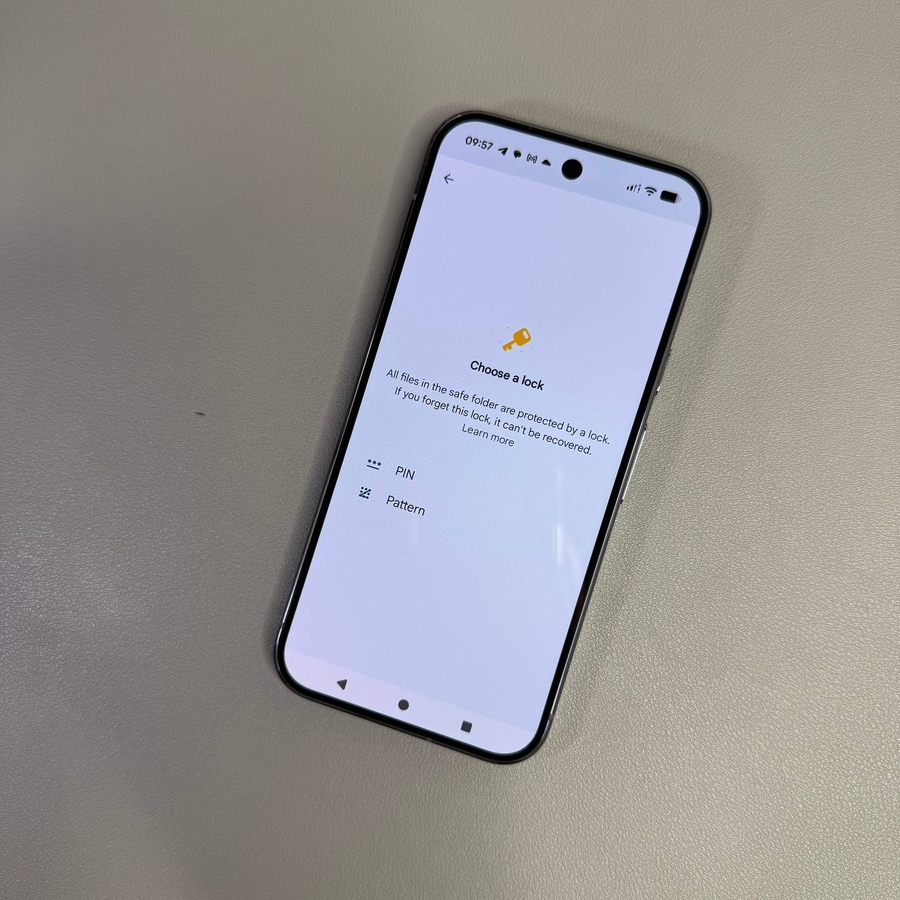
Deze gids leidt u door de eenvoudige stappen om de Safe Folder-functie te gebruiken, zodat uw persoonlijke inhoud verborgen blijft voor nieuwsgierige blikken. Laten we er meteen induiken!
Stap 1: Open de app Bestanden
Om te beginnen, ontgrendel uw Google Pixel 10 Pro en ga naar de app-lade. Start de app Bestanden, die meestal wordt weergegeven door een mappictogram. Met deze app kunt u al uw documenten, afbeeldingen en media efficiënt beheren en ordenen.

Stap 2: Zoek en stel de Safe Folder in
Zoek in de app Bestanden de optie Safe Folder onder het gedeelte Collecties. Tik erop om het instelproces te starten. U moet een beveiligingsmethode kiezen, zoals een patroon of pincode. Zorg ervoor dat het iets is dat alleen u kunt onthouden, maar toch moeilijk te raden is voor anderen.


Stap 3: Verplaats bestanden naar de Safe Folder
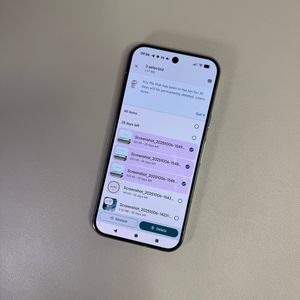
Navigeer naar de bestanden die u wilt verbergen, of het nu foto's, video's of andere documenten zijn. Selecteer de items die u wilt verplaatsen door ze lang ingedrukt te houden. Tik na selectie op het menu met de drie puntjes in de rechterbovenhoek en selecteer 'Verplaatsen naar Safe Folder'. U moet deze actie bevestigen door uw gekozen beveiligingsmethode in te voeren.


Stap 4: Open bestanden in de Safe Folder
Om uw verborgen bestanden te bekijken, gaat u gewoon terug naar de Safe Folder in de app Bestanden. Voer uw beveiligingscode in om uw inhoud te ontgrendelen en te openen. Hier kunt u uw bestanden beheren, inclusief opties om ze terug te verplaatsen naar hun oorspronkelijke locatie of ze indien nodig te verwijderen.

Stap 5: Beheer of verwijder de Safe Folder
Wanneer u uw beveiligingsmethode wilt wijzigen of de Safe Folder volledig wilt verwijderen, gaat u naar de instellingen in het Safe Folder-menu. Hier heeft u de mogelijkheid om uw beveiligingsvoorkeuren te wijzigen of de map, inclusief de inhoud ervan, volledig te verwijderen. Het is belangrijk om te onthouden dat de gegevens erin na verwijdering niet meer kunnen worden teruggehaald.