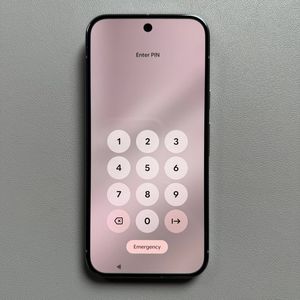
Hoe je prachtige macrofoto's maakt met de Google Pixel 10 Pro
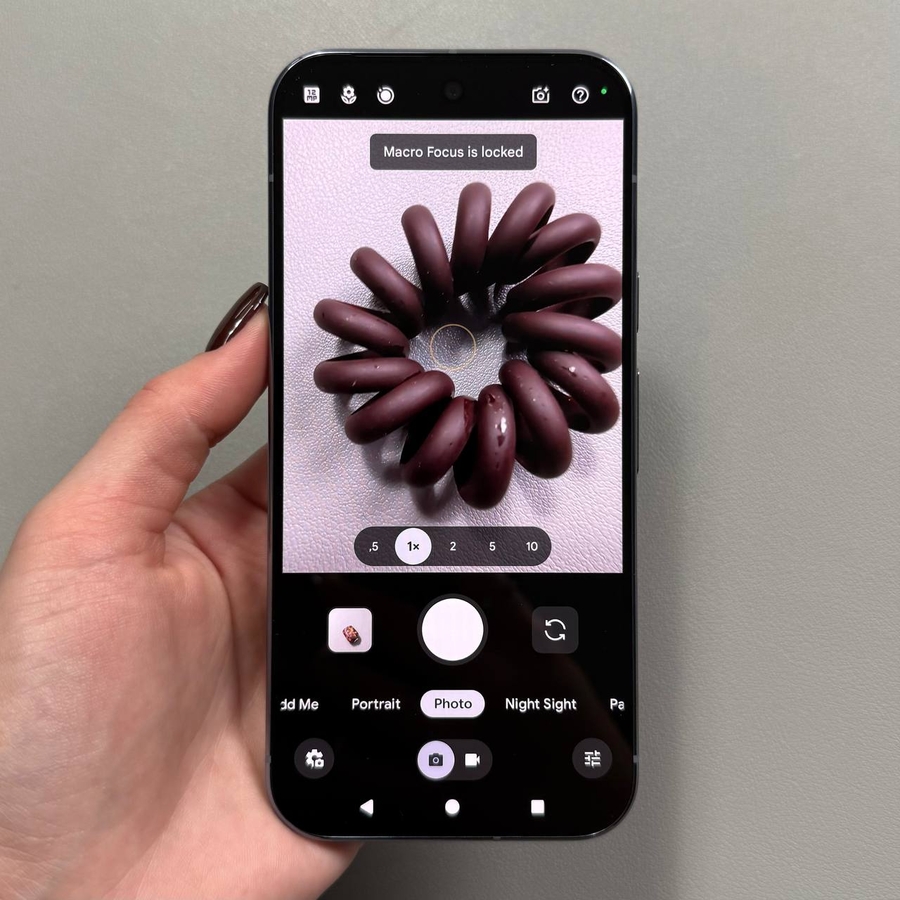
De mogelijkheid om kleine details vast te leggen is een van de meest opwindende functies van een professionele smartphonecamera. De Google Pixel 10 Pro, met zijn geavanceerde lenssysteem, beschikt over een krachtige functie genaamd Macro Focus, die speciaal is ontworpen om je ongelooflijk dicht bij je onderwerpen te laten komen—zoals waterdruppels, insecten of de textuur van stof—en verbluffende close-upfoto's met hoge resolutie (vaak "micro"-foto's genoemd) te maken. Deze handleiding laat je precies zien hoe je de speciale Macro Focus-functie inschakelt en geeft tips over alternatieve methoden om de perfecte foto te maken.
De speciale Macro Focus-instelling gebruiken
De gemakkelijkste en meest effectieve manier om microfoto's te maken, is door de Macro Focus-instelling handmatig in te schakelen in de camera-app.
- Open de Camera-app en selecteer de fotomodus
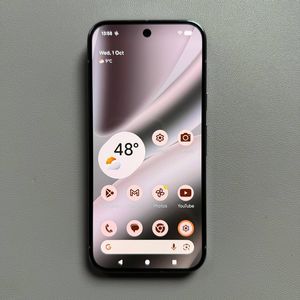
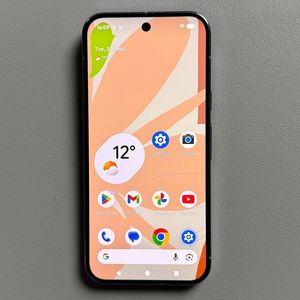
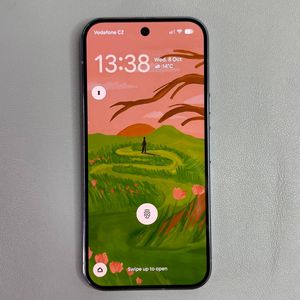
Start de Camera-app op je Pixel 10 Pro. Zorg ervoor dat je je momenteel in de standaard fotomodus bevindt, aangezien Macro Focus een instelling binnen deze modus is.![Screenshot van het startscherm van de Pixel 10 Pro met het pictogram van de Camera-app.]()
![Screenshot van het hoofdscherm van de Pixel 10 Pro Camera-app met de fotomodus geselecteerd.]()
- Toegang tot camera-instellingen
Tik op het pictogram Instellingen (meestal een tandwielpictogram) in de linkerbenedenhoek van het scherm.![Screenshot van het hoofdscherm van de Pixel 10 Pro Camera-app met het tandwielvormige pictogram Instellingen gemarkeerd in de linkerbenedenhoek.]()
- Macro Focus zoeken
Scrol in het instellingenpaneel dat verschijnt om de sectie Macro Focus te vinden. Je ziet ernaast drie opties: Uit, Auto en Aan.![Screenshot van het paneel Camera-instellingen met de optie Macro Focus gemarkeerd.]()
- Macro Focus inschakelen
Om de functie te activeren, selecteer je Aan. Dit schakelt permanent het speciale macrolenssysteem in. Je kunt ook Auto kiezen, waarna de telefoon automatisch detecteert wanneer je dicht genoeg bij een onderwerp bent en Macro Focus inschakelt.![Screenshot van de Macro Focus-opties met de keuzes Uit, Auto en Aan.]()
- Maak je macrofoto
Nu ben je klaar om macrofoto's te maken. Breng de camera dicht bij het onderwerp totdat de focus scherp is en tik vervolgens op de sluiterknop om de foto te maken.


Probleemoplossing en alternatieve macro-techniek (met zoom)
Als je moeite hebt om een scherpe focus te krijgen, of de voorkeur geeft aan een niet-specifieke aanpak, kun je de zoomfunctie gebruiken voor een soortgelijk effect.
- Focus aanpassen
Als de focus een probleem wordt wanneer je heel dichtbij bent, ga dan een beetje naar achteren om de camera opnieuw te laten scherpstellen en probeer de foto opnieuw te maken. - Zoom gebruiken in plaats van Macro Focus
Als de speciale Macro Focus-instelling niet ideaal is voor jouw behoeften, kun je deze uitschakelen en de zoomfunctie gebruiken om een vergelijkbaar vergrotingseffect te bereiken. Houd het onderwerp op een comfortabele afstand (waar de focus stabiel is) en gebruik vervolgens de zoomschuifregelaar of het knijp-om-te-zoomen-gebaar om het onderwerp dichterbij te halen.![Foto van een hand die de Pixel 10 Pro vasthoudt, iets verder van een klein onderwerp om een stabiele focus te behouden.]()
![Screenshot van het scherm van de Camera-app met de zoomschuifregelaar of zoomniveauknoppen die worden aangepast.]()


En dat is alles! Met deze instellingen kun je de verborgen schoonheid van de microwereld vastleggen met je Google Pixel 10 Pro.