Cara Mengambil Foto Makro yang Menakjubkan di Google Pixel 10 Pro
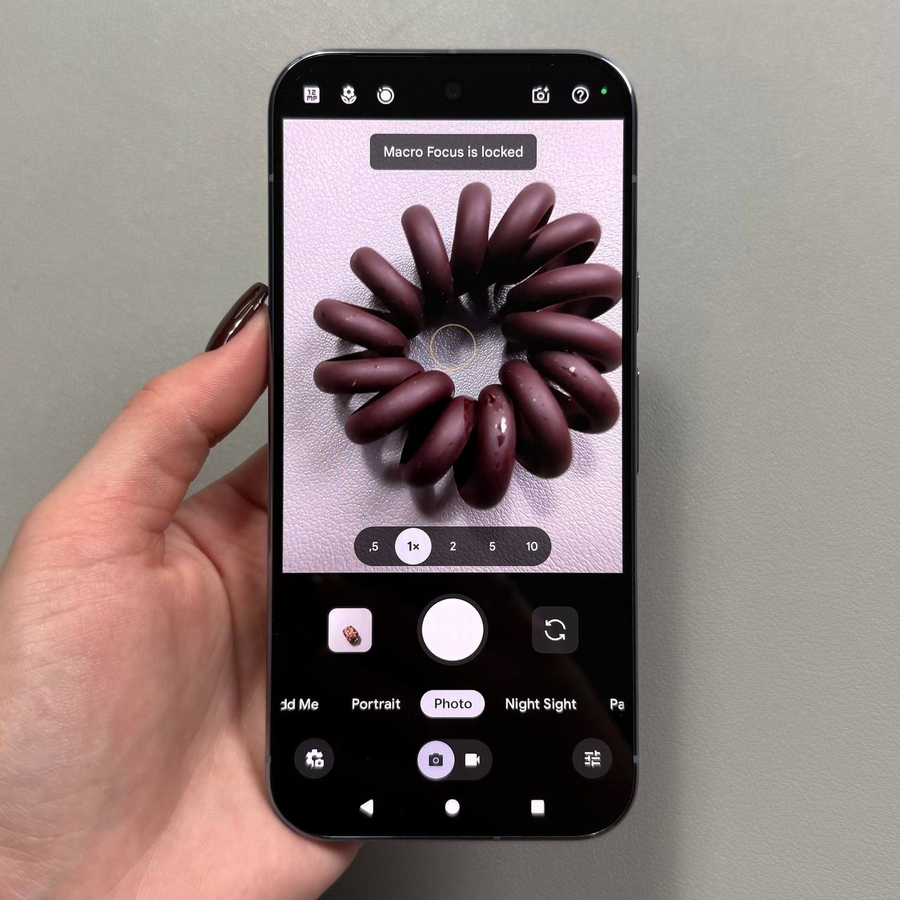
Kemampuan untuk menangkap detail kecil adalah salah satu fitur paling menarik dari kamera ponsel pintar kelas profesional. Google Pixel 10 Pro, dengan sistem lensa canggihnya, menyertakan fitur hebat bernama Macro Focus yang secara khusus dirancang untuk memungkinkan Anda mendekat secara luar biasa ke subjek Anda—seperti tetesan air, serangga, atau tekstur kain—dan menangkap foto close-up beresolusi tinggi yang menakjubkan (sering disebut foto "mikro"). Panduan ini akan menunjukkan kepada Anda dengan tepat cara mengaktifkan fitur Macro Focus khusus dan menawarkan tips tentang metode alternatif untuk mencapai bidikan yang sempurna.
Menggunakan Pengaturan Macro Focus Khusus
Cara termudah dan paling efektif untuk mengambil foto mikro adalah dengan mengaktifkan pengaturan Macro Focus secara manual di aplikasi kamera.
- Buka Aplikasi Kamera dan Pilih Mode Foto
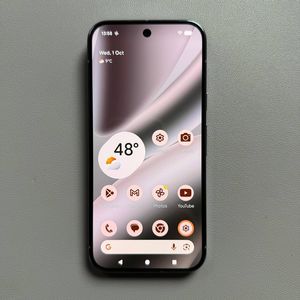
Luncurkan aplikasi Camera (Kamera) di Pixel 10 Pro Anda. Pastikan Anda saat ini berada dalam mode Photo (Foto) standar, karena Macro Focus adalah pengaturan dalam mode ini.![Screenshot dari layar beranda Pixel 10 Pro yang menampilkan ikon aplikasi Camera (Kamera).]()
![Screenshot dari layar utama aplikasi Camera (Kamera) Pixel 10 Pro dengan mode Photo (Foto) dipilih.]()
- Akses Pengaturan Kamera
Ketuk ikon Settings (Pengaturan) (biasanya ikon roda gigi) yang terletak di sudut kiri bawah layar.![Screenshot dari layar utama aplikasi Camera (Kamera) Pixel 10 Pro dengan ikon Settings (Pengaturan) berbentuk roda gigi yang disorot di kiri bawah.]()
- Temukan Macro Focus
Di panel pengaturan yang muncul, gulir untuk menemukan bagian Macro Focus. Anda akan melihat tiga opsi di sampingnya: Off (Mati), Auto (Otomatis), dan On (Hidup).![Screenshot dari panel pengaturan Camera (Kamera) yang menampilkan opsi Macro Focus yang disorot.]()
- Aktifkan Macro Focus
Untuk mengaktifkan fitur tersebut, pilih On (Hidup). Ini secara permanen mengaktifkan sistem lensa makro khusus. Atau, Anda dapat memilih Auto (Otomatis), dan ponsel akan secara otomatis mendeteksi ketika Anda cukup dekat dengan subjek dan mengaktifkan Macro Focus.![Screenshot dari opsi Macro Focus yang menampilkan pilihan Off (Mati), Auto (Otomatis), dan On (Hidup).]()
- Ambil Bidikan Makro Anda
Sekarang Anda siap untuk mengambil foto makro. Dekatkan kamera ke subjek sampai fokusnya tajam, lalu ketuk tombol shutter (rana) untuk mengambil bidikan.


Pemecahan Masalah dan Teknik Makro Alternatif (Menggunakan Zoom)
Jika Anda kesulitan mendapatkan fokus yang tajam, atau lebih memilih pendekatan non-khusus, Anda dapat menggunakan fitur zoom untuk efek yang serupa.
- Menyesuaikan Fokus
Jika fokus menjadi masalah saat Anda sangat dekat, mundurlah sedikit agar kamera dapat memfokus ulang, lalu coba ambil bidikan lagi. - Menggunakan Zoom Alih-alih Macro Focus
Jika pengaturan Macro Focus khusus tidak ideal untuk kebutuhan Anda, Anda dapat menonaktifkannya dan menggunakan fitur Zoom untuk mencapai efek pembesaran yang serupa. Jaga subjek pada jarak yang nyaman (di mana fokus stabil) dan kemudian gunakan slider zoom (geser zoom) atau gestur pinch-to-zoom (cubit untuk memperbesar) untuk mendekatkan subjek.![Foto yang menunjukkan tangan memegang Pixel 10 Pro sedikit menjauh dari subjek kecil untuk mempertahankan fokus yang stabil.]()
![Screenshot dari layar aplikasi Camera (Kamera) yang menampilkan slider zoom (geser zoom) atau tombol level zoom yang sedang disesuaikan.]()


Dan itulah dia! Dengan pengaturan ini, Anda dapat menangkap keindahan tersembunyi dari dunia mikro menggunakan Google Pixel 10 Pro Anda.