Sådan tager du fantastiske makrofotos på Google Pixel 10 Pro
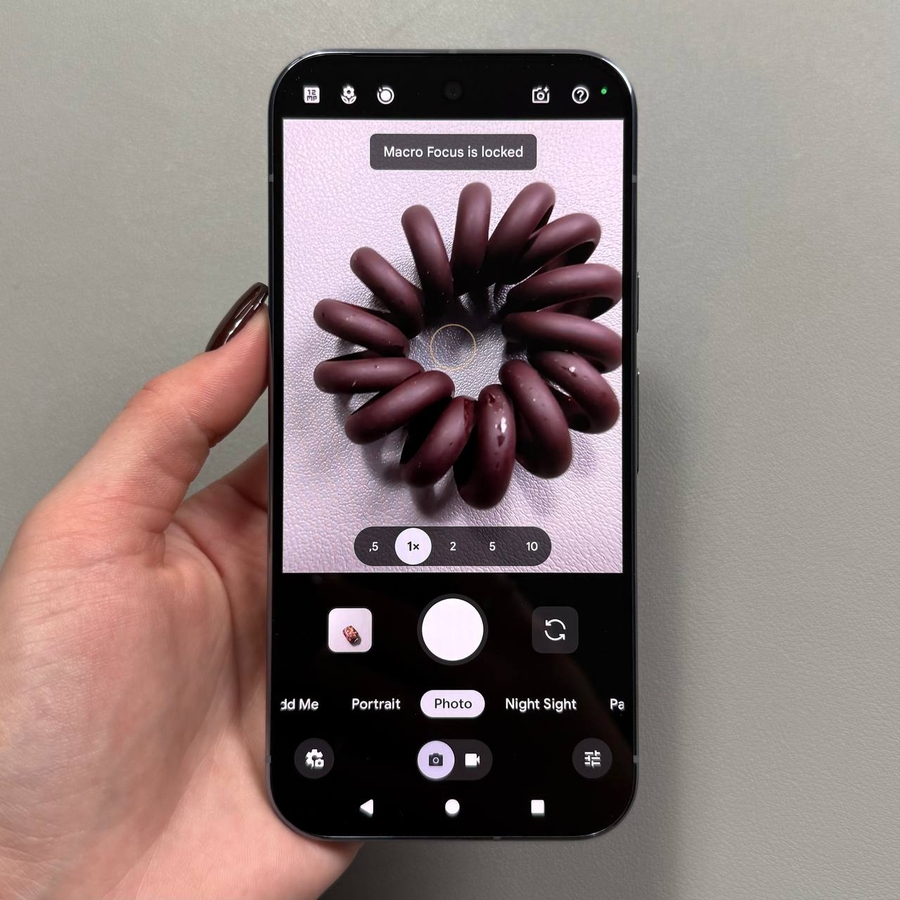
Evnen til at fange små detaljer er en af de mest spændende funktioner ved et smartphone-kamera i professionel kvalitet. Google Pixel 10 Pro, med sit avancerede linsesystem, inkluderer en kraftfuld funktion kaldet Macro Focus, der er specielt designet til at lade dig komme utroligt tæt på dine motiver – som vanddråber, insekter eller teksturen af stof – og tage fantastiske nærbilleder i høj opløsning (ofte kaldet "mikro"-fotos). Denne guide viser dig præcis, hvordan du aktiverer den dedikerede Macro Focus-funktion, og giver tips om alternative metoder til at opnå det perfekte billede.
Brug af den dedikerede Macro Focus-indstilling
Den nemmeste og mest effektive måde at tage mikrobilleder på er ved manuelt at aktivere Macro Focus-indstillingen i kamera-appen.
- Åbn kamera-appen og vælg fototilstand
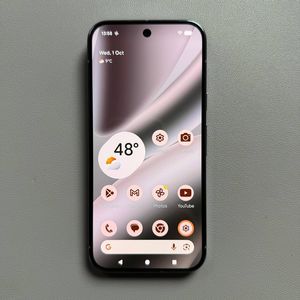
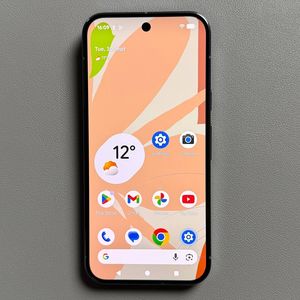
Start kamera-appen på din Pixel 10 Pro. Sørg for, at du er i standard fototilstand, da Macro Focus er en indstilling i denne tilstand.![Screenshot af Pixel 10 Pro-startskærmen, der viser ikonet for kamera-appen.]()
![Screenshot af Pixel 10 Pro-kamera-appens hovedskærm med valgt fototilstand.]()
- Få adgang til kameraindstillinger
Tryk på ikonet Indstillinger (Settings) (normalt et gearikon) i nederste venstre hjørne af skærmen.![Screenshot af Pixel 10 Pro-kamera-appens hovedskærm med det gearformede ikon Indstillinger (Settings) fremhævet i nederste venstre hjørne.]()
- Find Macro Focus
I det indstillingspanel, der vises, skal du rulle for at finde sektionen Macro Focus. Du vil se tre muligheder ved siden af den: Off, Auto og On.![Screenshot af panelet Kamera indstillinger (Camera settings), der viser indstillingen Macro Focus fremhævet.]()
- Aktivér Macro Focus
For at aktivere funktionen skal du vælge On (Til). Dette aktiverer permanent det dedikerede makroobjektivsystem. Alternativt kan du vælge Auto, og telefonen registrerer automatisk, når du er tæt nok på et motiv, og tænder for Macro Focus.![Screenshot af Macro Focus-indstillingerne, der viser valgene Off, Auto og On.]()
- Tag dit makrobillede
Nu er du klar til at tage makrofotos. Før kameraet tæt på motivet, indtil fokus er skarpt, og tryk derefter på udløserknappen for at tage billedet.


Fejlfinding og alternativ makroteknik (ved hjælp af zoom)
Hvis du har svært ved at få et skarpt fokus eller foretrækker en ikke-dedikeret tilgang, kan du bruge zoomfunktionen til en lignende effekt.
- Justering af fokus
Hvis fokus bliver et problem, når du er meget tæt på, skal du træde lidt tilbage for at lade kameraet fokusere igen og derefter prøve at tage billedet igen. - Brug af zoom i stedet for Macro Focus
Hvis den dedikerede Macro Focus-indstilling ikke er ideel til dine behov, kan du deaktivere den og bruge Zoom-funktionen til at opnå en lignende forstørrelseseffekt. Hold motivet i en behagelig afstand (hvor fokus er stabilt), og brug derefter zoomskyderen eller knibe-for-at-zoome-bevægelsen til at bringe motivet tættere på.![Foto, der viser en hånd, der holder Pixel 10 Pro lidt trukket tilbage fra et lille motiv for at opretholde et stabilt fokus.]()
![Screenshot af kamera-appens skærm, der viser zoomskyderen eller zoomniveauknapperne, der justeres.]()


Og det er det! Med disse indstillinger kan du fange den skjulte skønhed i mikroverdenen ved hjælp af din Google Pixel 10 Pro.