Näin otat upeita makrokuvia Google Pixel 10 Prolla
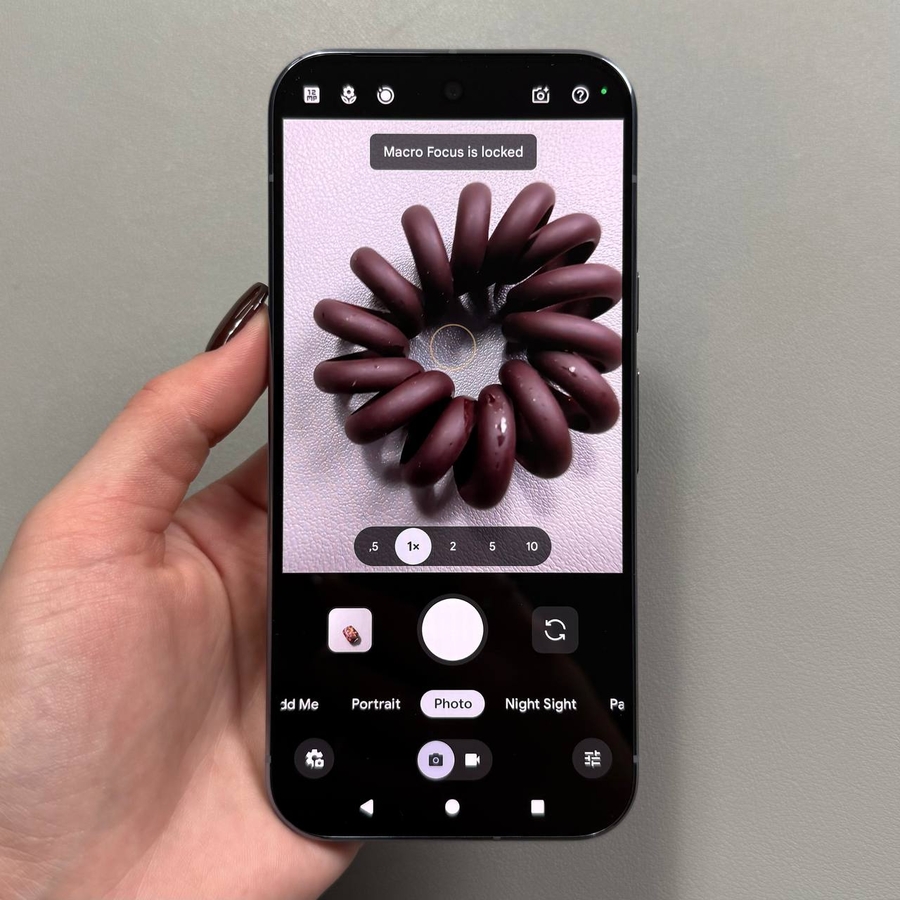
Kyky tallentaa pieniä yksityiskohtia on yksi ammattilaistason älypuhelimen kameran jännittävimmistä ominaisuuksista. Google Pixel 10 Pro, jossa on edistyksellinen linssijärjestelmä, sisältää tehokkaan Macro Focus -ominaisuuden, joka on suunniteltu erityisesti antamaan sinun päästä uskomattoman lähelle kohteitasi – kuten vesipisaroita, hyönteisiä tai kankaan rakennetta – ja ottamaan upeita, korkearesoluutioisia lähikuvia (joita usein kutsutaan "mikrokuviksi"). Tämä opas näyttää tarkalleen, miten voit ottaa käyttöön Macro Focus -ominaisuuden ja tarjoaa vinkkejä vaihtoehtoisiin menetelmiin täydellisen kuvan saavuttamiseksi.
Macro Focus -asetuksen käyttäminen
Helpoin ja tehokkain tapa ottaa mikrokuvia on ottaa Macro Focus -asetus käyttöön manuaalisesti kameraohjelmassa.
- Avaa Camera App (Kameraohjelma) ja valitse Photo Mode (Valokuvatila)
Käynnistä Camera App (Kameraohjelma) Pixel 10 Pro -puhelimellasi. Varmista, että olet tällä hetkellä vakiomuotoisessa Photo mode (Valokuvatila) -tilassa, sillä Macro Focus on asetus tässä tilassa.![Kuvakaappaus Pixel 10 Pro -puhelimen aloitusnäytöstä, jossa näkyy Camera App (Kameraohjelma) -kuvake.]()
![Kuvakaappaus Pixel 10 Pro Camera App (Kameraohjelma) -ohjelman päänäytöstä, jossa Photo mode (Valokuvatila) on valittuna.]()
- Access Camera Settings (Kamera-asetukset)
Napauta Settings (Asetukset) -kuvaketta (yleensä hammasrataskuvake), joka sijaitsee näytön vasemmassa alakulmassa.![Kuvakaappaus Pixel 10 Pro Camera App (Kameraohjelma) -ohjelman päänäytöstä, jossa hammasrattaan muotoinen Settings (Asetukset) -kuvake on korostettu vasemmassa alakulmassa.]()
- Find Macro Focus (Etsi Macro Focus)
Etsi avautuvasta asetuspaneelista Macro Focus -osio. Näet sen vieressä kolme vaihtoehtoa: Off (Pois päältä), Auto (Automaattinen) ja On (Päällä).![Kuvakaappaus Camera (Kamera) -asetuspaneelista, jossa Macro Focus -vaihtoehto on korostettu.]()
- Enable Macro Focus (Ota Macro Focus käyttöön)
Aktivoi ominaisuus valitsemalla On (Päällä). Tämä kytkee pysyvästi käyttöön makrolinssijärjestelmän. Vaihtoehtoisesti voit valita Auto (Automaattinen), jolloin puhelin havaitsee automaattisesti, kun olet tarpeeksi lähellä kohdetta ja kytkee Macro Focus -toiminnon päälle.![Kuvakaappaus Macro Focus -vaihtoehdoista, joissa näkyvät Off (Pois päältä), Auto (Automaattinen) ja On (Päällä) -valinnat.]()
- Take Your Macro Shot (Ota makrokuvasi)
Nyt olet valmis ottamaan makrokuvia. Vie kamera lähelle kohdetta, kunnes tarkennus on terävä, ja napauta sitten suljinpainiketta ottaaksesi kuvan.


Vianmääritys ja vaihtoehtoinen makrotekniikka (Zoomin käyttäminen)
Jos sinulla on vaikeuksia saada terävää tarkennusta tai haluat käyttää muuta kuin erillistä lähestymistapaa, voit käyttää zoom-ominaisuutta samanlaisen tehosteen saavuttamiseksi.
- Adjusting Focus (Tarkennuksen säätäminen)
Jos tarkennus on ongelma, kun olet hyvin lähellä, astu hieman taaksepäin, jotta kamera tarkentaa uudelleen, ja yritä sitten ottaa kuva uudelleen. - Using Zoom Instead of Macro Focus (Zoomaus Macro Focus -toiminnon sijaan)
Jos Macro Focus -asetus ei ole ihanteellinen tarpeisiisi, voit poistaa sen käytöstä ja käyttää Zoom-ominaisuutta samanlaisen suurennusvaikutuksen saavuttamiseksi. Pidä kohde sopivalla etäisyydellä (jossa tarkennus on vakaa) ja käytä sitten zoomausliukusäädintä tai nipistämällä zoomaus -eleitä tuodaksesi kohdetta lähemmäs.![Valokuva, jossa näkyy käsi, joka pitää Pixel 10 Pro -puhelinta hieman taaksepäin pienestä kohteesta vakaan tarkennuksen säilyttämiseksi.]()
![Kuvakaappaus Camera App (Kameraohjelma) -näytöstä, jossa zoomausliukusäädintä tai zoomaustason painikkeita säädetään.]()


Ja siinä se! Näillä asetuksilla voit tallentaa mikromaailman piilotettua kauneutta Google Pixel 10 Prolla.