Poistettujen tiedostojen palauttaminen Google Pixel 10 Pro -puhelimessa
Oletko vahingossa poistanut tiedoston Google Pixel 10 Pro -puhelimestasi ja haluat sen takaisin? Älä huoli! Voit helposti palauttaa poistetut tiedostot sisäänrakennetun Google Files -sovelluksen avulla.
Vaihe 1: Avaa Google Files -sovellus
Aloita avaamalla Google Pixel 10 Pro -puhelimesi lukitus ja siirry sovellusnäyttöön. Etsi Google Files -sovellus, joka on yleensä valmiiksi asennettu ja jonka tunnistaa sen tunnusomaisesta sinisestä ja valkoisesta kansiokuvakkeesta. Napauta sitä avataksesi sovelluksen.

Vaihe 2: Siirry roskakoriin
Etsi Google Files -sovelluksessa valikkokuvake, jota edustaa kolme vaakasuoraa viivaa, jotka sijaitsevat näytön vasemmassa yläkulmassa. Napauta tätä kuvaketta paljastaaksesi sovellusvalikon. Valitse valikkovaihtoehdoista "bin" (roskakori) tai "trash" (roskakori) nähdäksesi kaikki tiedostot, jotka on poistettu viimeisten 30 päivän aikana.


Vaihe 3: Valitse palautettavat tiedostot
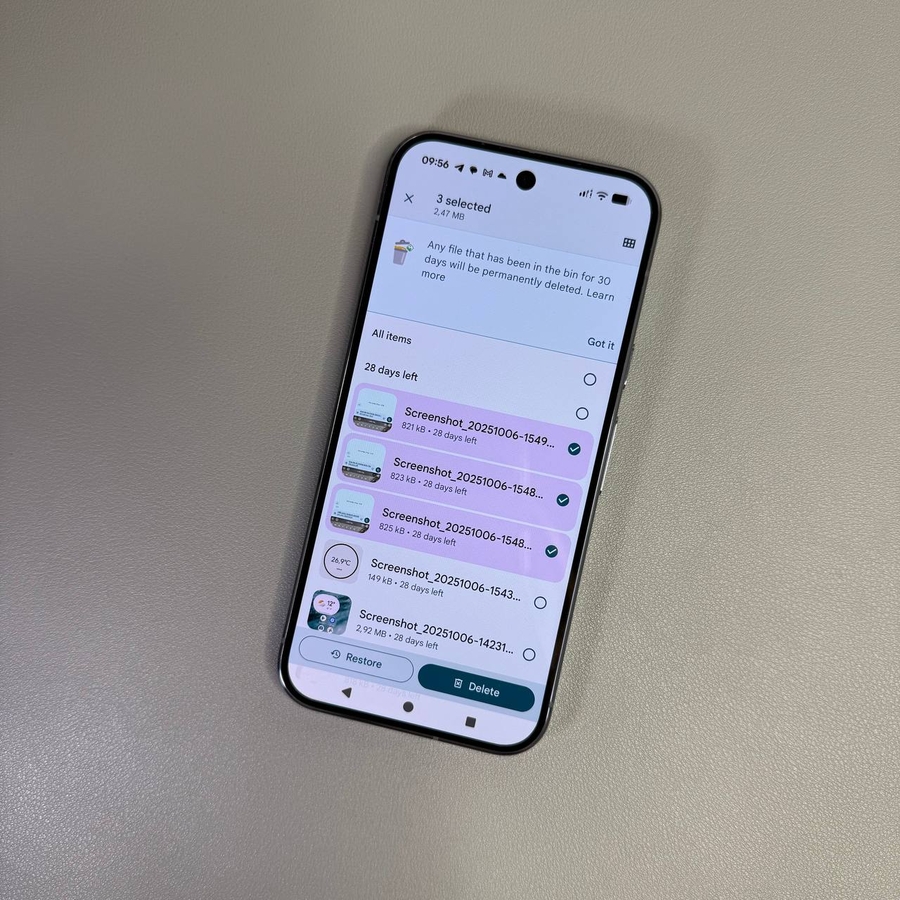
Roskakoriosassa näet luettelon tiedostoista, jotka on poistettu äskettäin. Voit palauttaa tiedoston napauttamalla pientä ympyrää kunkin tiedoston nimen oikealla puolella valitaksesi sen. Jos haluat palauttaa useita tiedostoja, jatka yksinkertaisesti kunkin palautettavan tiedoston vastaavien ympyröiden valitsemista.

Vaihe 4: Palauta valitut tiedostot
Kun olet valinnut palautettavat tiedostot, etsi "Restore" (palauta) -painike näytön vasemmasta alakulmasta. Aloita palautusprosessi napauttamalla tätä painiketta. Vahvista valintasi pyydettäessä. Tiedostot palautetaan sitten alkuperäisiin sijainteihinsa, jolloin ne ovat jälleen käytettävissä vastaavien sovellusten kautta.

Vaihe 5: Tarkista palautus
Palautuksen jälkeen on hyvä tarkistaa, ovatko tiedostot palanneet oikeille paikoilleen. Jos esimerkiksi palautit videotiedoston, löydät sen uudelleen Videot-kirjastostasi. Avaa vain kyseinen sovellus ja siirry kansioon, johon se oli alun perin tallennettu.