Comment restaurer des fichiers supprimés sur Google Pixel 10 Pro
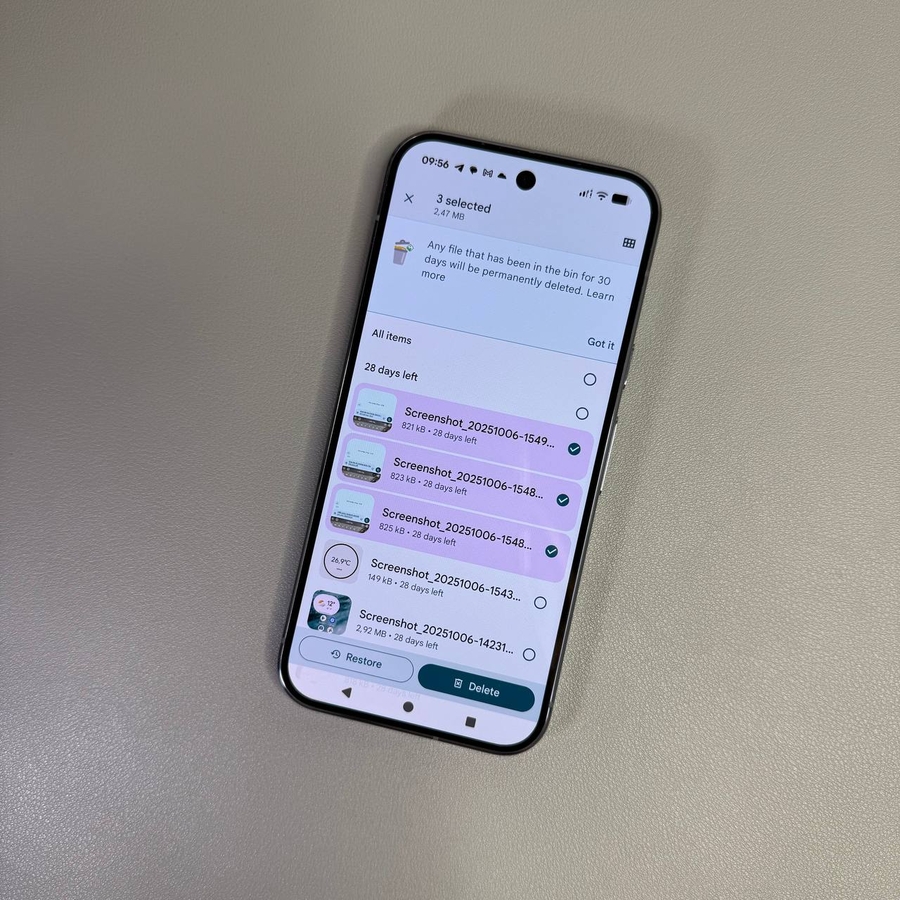
Vous avez accidentellement supprimé un fichier sur votre Google Pixel 10 Pro et vous en avez besoin ? Ne vous inquiétez pas ! Vous pouvez facilement restaurer des fichiers supprimés à l'aide de l'application Google Files intégrée.
Étape 1 : Ouvrez l'application Google Files
Pour commencer, déverrouillez votre Google Pixel 10 Pro et accédez à l'écran des applications. Recherchez l'application Google Files, qui est généralement préinstallée et peut être identifiée par son icône de dossier bleue et blanche distinctive. Appuyez dessus pour ouvrir l'application.

Étape 2 : Accédez à la corbeille
Dans l'application Google Files, localisez l'icône de menu représentée par trois lignes horizontales, positionnée dans le coin supérieur gauche de l'écran. Appuyez sur cette icône pour afficher le menu de l'application. Parmi les options du menu, sélectionnez 'bin' (Corbeille) ou 'trash' (Corbeille) pour afficher tous les fichiers qui ont été supprimés au cours des 30 derniers jours.


Étape 3 : Sélectionnez les fichiers à restaurer
Dans la section de la corbeille, vous verrez une liste de fichiers récemment supprimés. Pour restaurer un fichier, appuyez sur le petit cercle à droite du nom de chaque fichier pour le sélectionner. Si vous souhaitez restaurer plusieurs fichiers, continuez simplement à sélectionner les cercles respectifs pour chaque fichier que vous souhaitez récupérer.

Étape 4 : Restaurez les fichiers sélectionnés
Une fois que vous avez sélectionné les fichiers que vous souhaitez récupérer, localisez le bouton 'Restore' (Restaurer) dans le coin inférieur gauche de l'écran. Appuyez sur ce bouton pour lancer le processus de restauration. Confirmez votre sélection si vous y êtes invité. Vos fichiers seront alors restaurés à leurs emplacements d'origine, les rendant à nouveau accessibles via les applications respectives.

Étape 5 : Vérifiez la restauration
Une fois restaurés, il est bon de vérifier si les fichiers sont revenus à leurs emplacements d'origine. Par exemple, si vous avez restauré un fichier vidéo, vous pouvez le retrouver dans votre bibliothèque de vidéos. Ouvrez simplement l'application concernée et accédez au dossier où il était initialement stocké.


