Comment changer le motif de votre écran de verrouillage sur Google Pixel 10 Pro
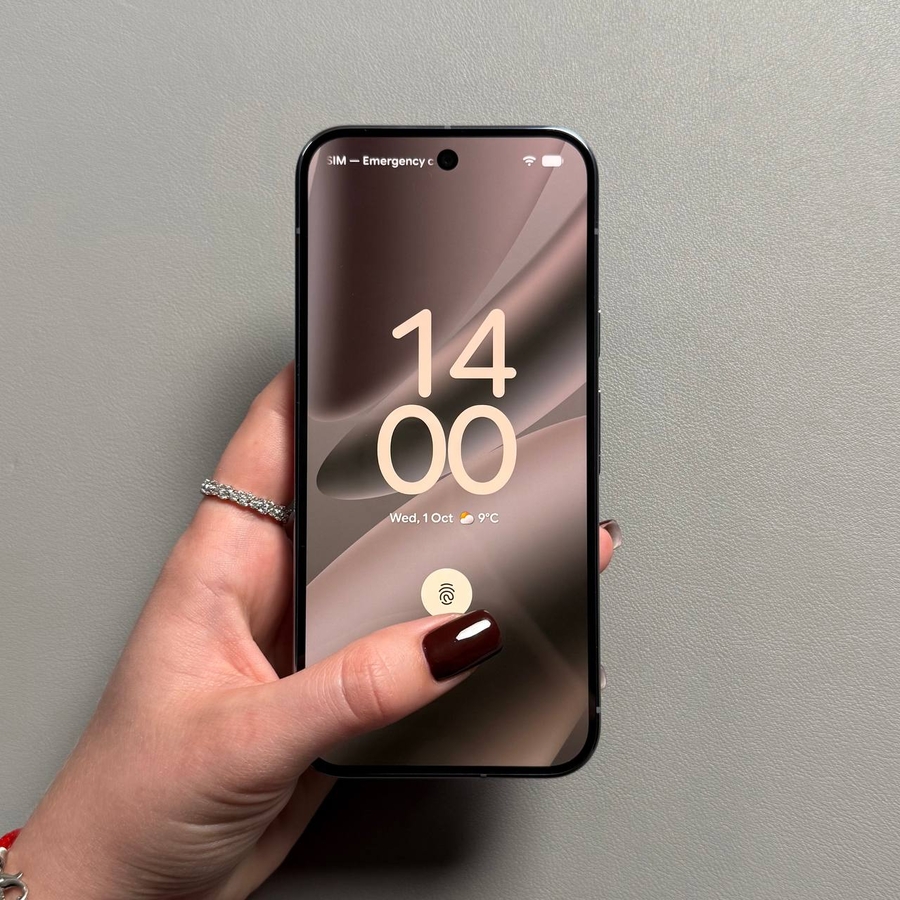
Changer le motif de votre écran de verrouillage est une étape cruciale pour maintenir la sécurité de votre appareil. Que vous suspectiez que quelqu'un ait pu voir votre motif actuel, ou que vous souhaitiez simplement en utiliser un plus complexe, le mettre à jour régulièrement est une bonne pratique de sécurité. Ce guide vous expliquera les étapes simples pour mettre à jour votre motif sur votre Google Pixel, garantissant ainsi la sécurité de vos données.
Guide étape par étape pour changer le motif
Suivez attentivement ces étapes pour définir un nouveau motif de verrouillage sécurisé pour votre téléphone.
1. Accéder aux paramètres de sécurité
Accédez au menu "Settings" (Paramètres) de votre téléphone et naviguez jusqu'à la section "Security & privacy" (Sécurité et confidentialité).


2. Accéder au menu de verrouillage de l'appareil
Appuyez sur "Device unlock" (Déverrouillage de l'appareil) pour gérer vos méthodes de verrouillage d'écran.


3. Vérifier le motif actuel
Il vous sera demandé de vérifier votre identité. Appuyez sur "Screen lock" (Verrouillage de l'écran), puis entrez votre motif de verrouillage actuel pour continuer.

4. Sélectionner l'option Motif
Sur l'écran "Choose screen lock" (Choisir le verrouillage de l'écran), sélectionnez l'onglet "Pattern" (Motif).

5. Dessiner et confirmer le nouveau motif
Maintenant, dessinez le nouveau motif que vous souhaitez utiliser. Essayez de le rendre complexe et unique.
Appuyez sur "Next" (Suivant), puis redessinez le même motif pour confirmer que vous l'avez correctement saisi.


6. Enregistrer le nouveau motif
Appuyez sur "Confirm" (Confirmer) pour enregistrer le nouveau motif de verrouillage. Votre ancien motif ne fonctionnera plus, et votre appareil est maintenant sécurisé avec la nouvelle configuration.

Voilà ! Votre nouveau motif de verrouillage est défini et l'ancien ne fonctionnera plus. N'oubliez pas votre nouveau motif !
Conseil final
Pour une sécurité maximale, choisissez toujours un motif difficile à deviner et utilisez la grille 3x3 complète pour le rendre aussi complexe que possible.


