Ako zmeniť vzor zámku obrazovky na Google Pixel 10 Pro
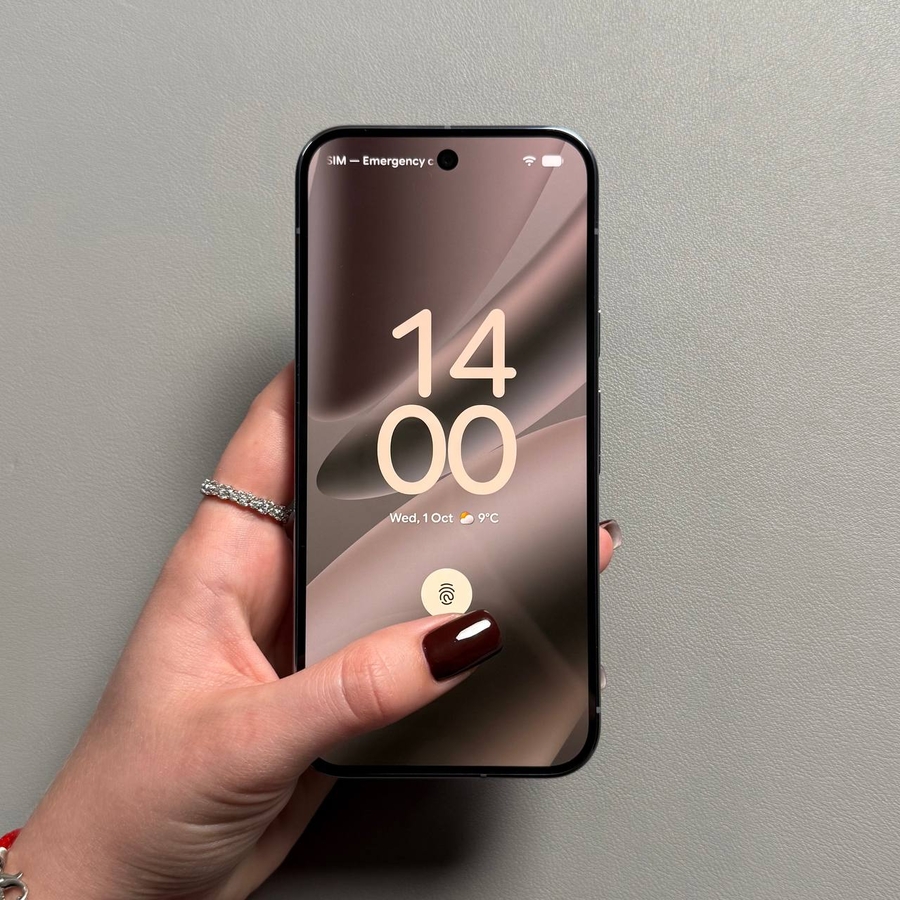
Zmena vzoru zámku obrazovky je zásadný krok pri udržiavaní bezpečnosti vášho zariadenia. Či už máte podozrenie, že niekto mohol vidieť váš aktuálny vzor, alebo jednoducho chcete zložitejší, pravidelná aktualizácia je dobrá bezpečnostná prax. Táto príručka vás prevedie jednoduchými krokmi na aktualizáciu vzoru na vašom Google Pixel, čím sa zabezpečí, že vaše údaje zostanú v bezpečí.
Podrobný návod na zmenu vzoru
Starostlivo postupujte podľa týchto krokov a nastavte si nový, bezpečný vzor zámku pre svoj telefón.
1. Prístup k nastaveniam zabezpečenia
Prejdite do ponuky Nastavenia (Settings) telefónu a prejdite do časti Zabezpečenie a súkromie (Security & privacy).


2. Vstup do ponuky zámku zariadenia
Klepnutím na položku Odomknutie zariadenia (Device unlock) spravujte metódy uzamknutia obrazovky.


3. Overte aktuálny vzor
Zobrazí sa výzva na overenie vašej identity. Klepnite na položku Zámok obrazovky (Screen lock) a potom zadajte svoj aktuálny vzor zámku, aby ste mohli pokračovať.

4. Vyberte možnosť Vzor
Na obrazovke "Vyberte zámok obrazovky" ("Choose screen lock") vyberte kartu Vzor (Pattern).

5. Nakreslite a potvrďte nový vzor
Teraz nakreslite nový vzor, ktorý chcete použiť. Pokúste sa, aby bol zložitý a jedinečný.
Klepnutím na tlačidlo Ďalej (Next) potom znova nakreslite ten istý vzor, aby ste potvrdili, že ste ho zadali správne.


6. Uložte nový vzor
Klepnutím na tlačidlo Potvrdiť (Confirm) uložte nový vzor zámku. Váš starý vzor už nebude fungovať a vaše zariadenie je teraz zabezpečené novou konfiguráciou.

To je všetko! Váš nový vzor zámku je nastavený a starý už nebude fungovať. Zapamätajte si svoj nový vzor!
Záverečný tip
Pre maximálnu bezpečnosť vždy vyberte vzor, ktorý nie je ľahké uhádnuť, a použite celú mriežku 3x3, aby bol čo najzložitejší.


