Ovládanie funkcie Motion Photos na vašom Google Pixel 10 Pro: Jednoduchý návod
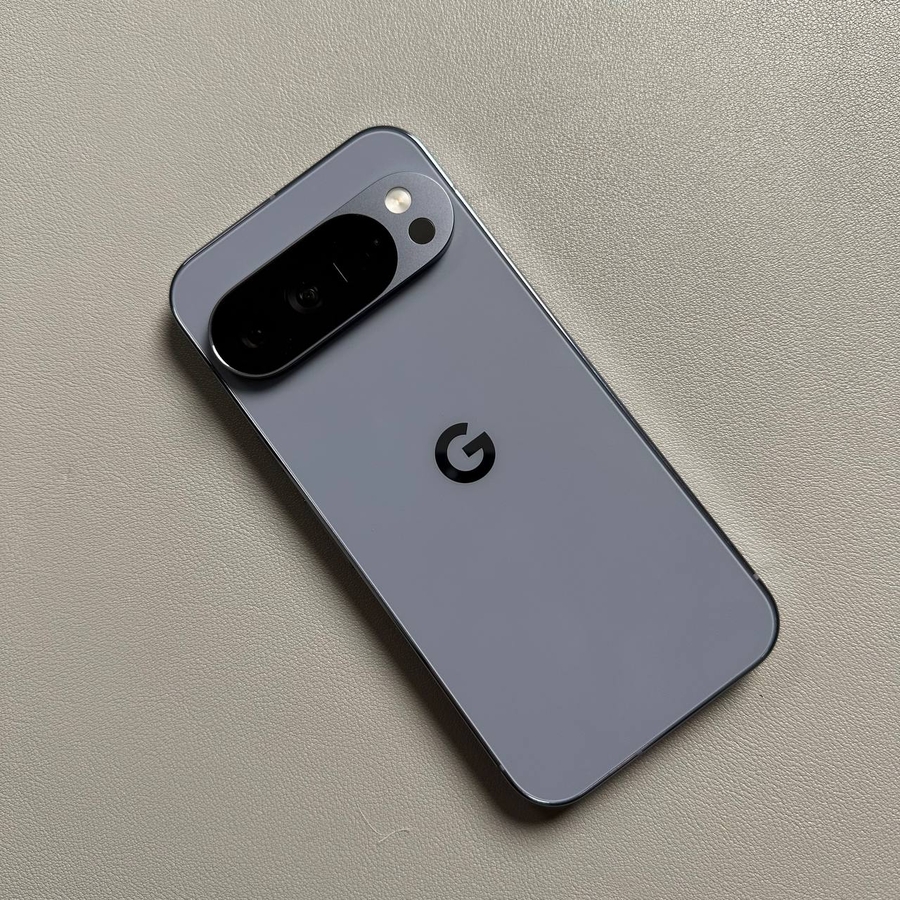
Funkcia Motion Photo na vašom Google Pixel 10 Pro je fantastický spôsob, ako zachytiť niekoľko sekúnd videa pred a po nasnímaní fotografie, čím oživíte svoje statické fotografie. Či už chcete ušetriť úložný priestor alebo sa uistiť, že nikdy nezmeškáte žiadny moment, naučiť sa, ako rýchlo zapnúť alebo vypnúť toto nastavenie, je nevyhnutné. Postupujte podľa tohto jednoduchého návodu, aby ste mali plnú kontrolu nad funkciou Motion Photo vášho fotoaparátu.
Krok 1: Otvorte aplikáciu Fotoaparát
Na začiatok odomknite svoj Google Pixel 10 Pro a otvorte štandardnú aplikáciu Fotoaparát. Uistite sa, že ste v predvolenom režime "Photo" (fotografia), ktorý je zvyčajne prvou možnosťou na obrazovke, pripravený na zhotovenie štandardnej fotografie.

Krok 2: Prístup do ponuky Nastavenia fotoaparátu
Vyhľadajte ikonu nastavení fotoaparátu, ktorá sa zvyčajne podobá ozubenému koliesku alebo malej šípke. Zvyčajne sa nachádza v ľavom dolnom rohu obrazovky fotoaparátu. Klepnutím na túto ikonu sa zobrazí malé menu s ďalšími možnosťami, vrátane ovládania pre funkciu Motion Photo.

Krok 3: Nájdite a pochopte ovládanie funkcie Motion Photo
V rámci zobrazených možností jasne uvidíte ovládací prvok označený ako "Motion Photo" (pohyblivá fotografia). Vedľa tohto štítku si všimnete tri odlišné ikony. Tieto ikony predstavujú tri možné stavy pre danú funkciu:


Krok 4: Vyberte požadované nastavenie funkcie Motion Photo
Jednoducho klepnite na ikonu, ktorá zodpovedá tomu, ako chcete, aby sa váš fotoaparát správal. Máte tri možnosti:
Ak chcete zabezpečiť, aby fotoaparát vždy zaznamenal krátky videoklip ku každej fotografii, vyberte tretiu ikonu zľava, čo je nastavenie On (zapnuté). Ak chcete natrvalo vypnúť túto funkciu, aby ste ušetrili úložný priestor a výdrž batérie, vyberte prvú ikonu zľava pre nastavenie Off (vypnuté). A nakoniec, ak chcete, aby váš Pixel 10 Pro používal svoju inteligentnú technológiu na automatické rozhodovanie o tom, kedy sa oplatí zachytiť scénu ako pohyblivú fotografiu, ponechajte nastavenie na strednej ikone, ktorá predstavuje režim Auto.


