Ako otvoriť fotogalériu na Google Pixel 10 Pro
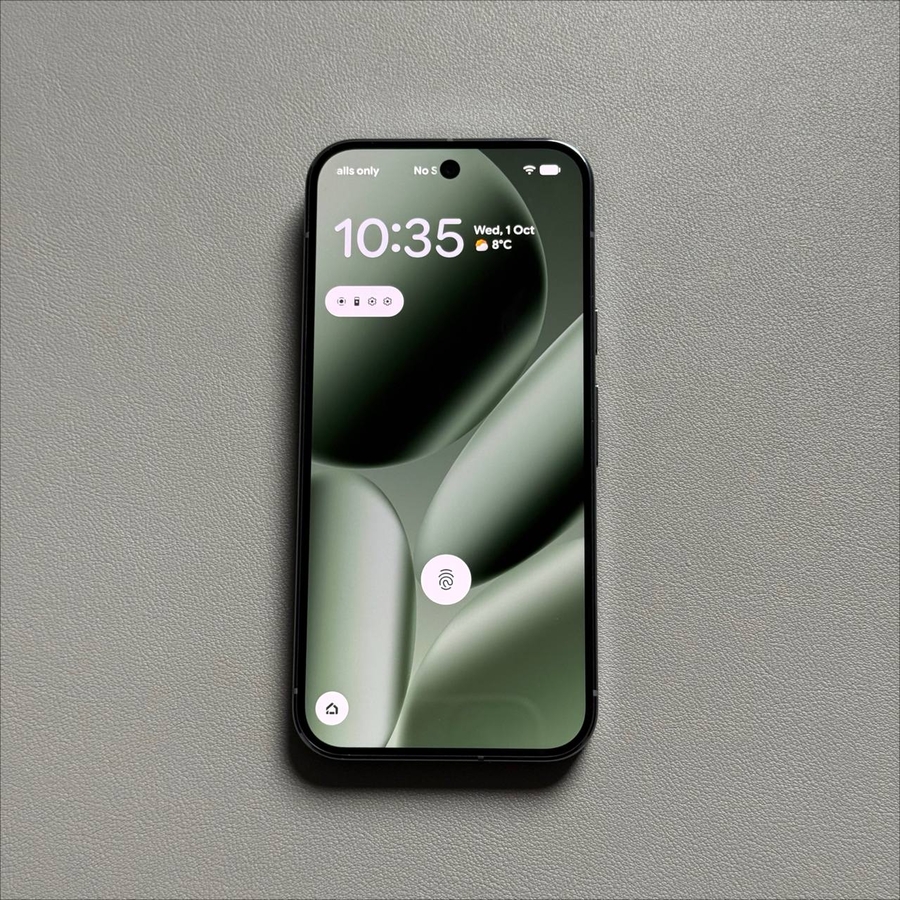
Ak ste nedávno prešli na Google Pixel 10 Pro, možno sa pýtate, kde je štandardná aplikácia "Galéria" ("Galéria"). Na rozdiel od niektorých iných výrobcov Android, Google neobsahuje tradičnú, špecializovanú aplikáciu galérie. Namiesto toho sa spolieha na dve primárne aplikácie na správu a prezeranie všetkých vašich fotografií, videí a mediálnych súborov. Toto nastavenie ponúka výhodu plynulého zálohovania do cloudu a výkonných funkcií usporiadania hneď po vybalení z krabice. Nižšie podrobne popisujeme dva najlepšie spôsoby, ako získať prístup k priečinku fotoaparátu na vašom Pixel 10 Pro.
Metóda 1: Použitie aplikácie Google Fotky (Hlavná galéria)
Aplikácia Google Fotky je zamýšľaný, predvolený domov pre všetky vaše vizuálne médiá na Pixel 10 Pro. Slúži ako vaša primárna galéria, nástroj na zálohovanie do cloudu a editor fotografií v jednom.
- Nájdite a otvorte aplikáciu Fotky
Nájdite ikonu aplikácie Google Fotky na domovskej obrazovke alebo v zásuvke aplikácií a klepnutím ju otvorte.![Snímka obrazovky domovskej obrazovky Pixel 10 Pro zobrazujúca viacfarebnú ikonu aplikácie Google Fotky.]()
- Zobrazenie knižnice
Aplikácia sa predvolene otvorí na karte Fotky, ktorá zobrazuje chronologické zobrazenie všetkých vašich médií. Ak chcete zobraziť obsah usporiadaný podľa priečinkov (ako Fotoaparát, Filmy a Snímky obrazovky), klepnite na kartu Knižnica vpravo dole.![Snímka obrazovky aplikácie Google Fotky zobrazujúca hlavný informačný kanál s kartou Knižnica zvýraznenou vpravo dole.]()
- Prehliadanie priečinkov
Na karte Knižnica nájdete sekcie pre priečinky vášho zariadenia. Vyberte potrebnú kategóriu, napríklad Fotoaparát, Snímky obrazovky alebo Filmy, aby ste si prezreli tieto konkrétne súbory.Pamätajte: Táto aplikácia nielen synchronizuje fotografie s vaším účtom Google (ponúka zálohovanie do cloudu), ale funguje aj ako galéria v zariadení, čo vám umožňuje prehliadať všetky vaše lokálne obrázky a videá.
![Snímka obrazovky obrazovky knižnice Google Fotky zobrazujúca rôzne priečinky zariadenia, ako napríklad Fotoaparát a Snímky obrazovky.]()


Metóda 2: Použitie aplikácie Súbory od Google
Pre používateľov, ktorí uprednostňujú tradičnejšie zobrazenie založené na systéme súborov, je aplikácia Súbory od Google skvelou alternatívou. Táto aplikácia vám pomôže spravovať všetky lokálne súbory na vašom zariadení, vrátane vašich médií.
- Otvorte aplikáciu Súbory
Nájdite ikonu aplikácie Súbory od Google na svojom zariadení a klepnite na ňu. - Navigácia ku kategóriám
Aplikácia sa otvorí na karte Prehliadať. Tu nájdete sekcie rýchleho prístupu pre Obrázky a Videá. Klepnite na jednu z týchto sekcií.![Snímka obrazovky karty Prehliadať aplikácie Súbory od Google zobrazujúca kategórie Obrázky a Videá.]()
- Zobrazenie podľa zdroja
Po výbere Obrázkov alebo Videí aplikácia zobrazí vaše médiá, často usporiadané podľa priečinkov, z ktorých pochádzajú, ako napríklad Fotoaparát, Snímky obrazovky a Filmy. To poskytuje organizované zobrazenie s priamym prístupom k vašim mediálnym súborom na Pixel 10 Pro.


