Comment ouvrir votre galerie de photos sur Google Pixel 10 Pro
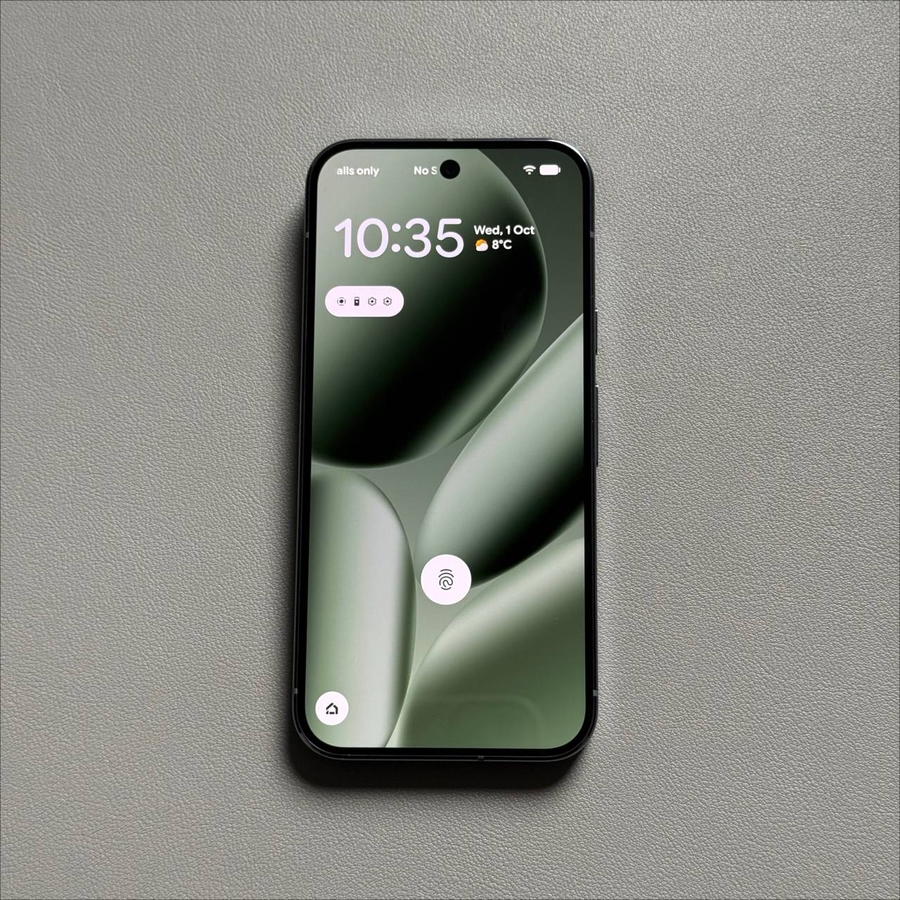
Si vous êtes récemment passé à un Google Pixel 10 Pro, vous vous demandez peut-être où se trouve l'application "Gallery" (Galerie) standard. Contrairement à d'autres fabricants Android, Google n'inclut pas d'application de galerie traditionnelle dédiée. Au lieu de cela, il s'appuie sur deux applications principales pour gérer et visualiser toutes vos photos, vidéos et fichiers multimédias. Cette configuration offre l'avantage d'une sauvegarde cloud transparente et de puissantes fonctionnalités d'organisation dès la première utilisation. Ci-dessous, nous détaillons les deux meilleures façons d'accéder à votre pellicule sur votre Pixel 10 Pro.
Méthode 1 : Utilisation de l'application Google Photos (La galerie principale)
L'application Google Photos est le domicile par défaut de tous vos médias visuels sur le Pixel 10 Pro. Elle sert à la fois de galerie principale, d'outil de sauvegarde cloud et d'éditeur de photos.
- Localiser et ouvrir l'application Photos
Trouvez l'icône de l'application Google Photos sur votre écran d'accueil ou dans votre tiroir d'applications et appuyez dessus pour l'ouvrir.![Capture d'écran de l'écran d'accueil du Pixel 10 Pro montrant l'icône multicolore de l'application Google Photos.]()
- Afficher votre bibliothèque
Par défaut, l'application s'ouvre sur l'onglet Photos (Photos), affichant une vue chronologique de tous vos médias. Pour voir votre contenu organisé par dossiers (comme Appareil photo, Films et Captures d'écran), appuyez sur l'onglet Library (Bibliothèque) en bas à droite.![Capture d'écran de l'application Google Photos montrant le flux principal, avec l'onglet Bibliothèque en bas à droite mis en évidence.]()
- Parcourir les dossiers
Dans l'onglet Library (Bibliothèque), vous trouverez des sections pour les dossiers de votre appareil. Sélectionnez la catégorie nécessaire, comme Appareil photo, Captures d'écran ou Films, pour parcourir ces fichiers spécifiques.Rappel : Cette application ne se contente pas de synchroniser les photos avec votre compte Google (offrant une sauvegarde dans le cloud), mais fonctionne également comme la galerie de l'appareil, vous permettant de parcourir toutes vos photos et vidéos locales.
![Capture d'écran de l'écran Bibliothèque de Google Photos affichant divers dossiers d'appareil comme Appareil photo et Captures d'écran.]()


Méthode 2 : Utilisation de l'application Files by Google
Pour les utilisateurs qui préfèrent une vue plus traditionnelle basée sur le système de fichiers, l'application Files by Google est une excellente alternative. Cette application vous aide à gérer tous les fichiers locaux sur votre appareil, y compris vos médias.
- Ouvrir l'application Fichiers
Trouvez l'icône de l'application Files by Google sur votre appareil et appuyez dessus. - Naviguer vers les catégories
L'application s'ouvre sur l'onglet Browse (Parcourir). Ici, vous trouverez des sections d'accès rapide pour les Images et les Vidéos. Appuyez sur l'une de ces sections.![Capture d'écran de l'onglet Parcourir de l'application Files by Google montrant les catégories Images et Vidéos.]()
- Afficher par source
Après avoir sélectionné Images ou Vidéos, l'application affiche vos médias, souvent organisés par les dossiers d'origine, tels que Appareil photo, Captures d'écran et Films. Cela offre une vue organisée et un accès direct à vos fichiers multimédias sur le Pixel 10 Pro.


