Comment activer la protection contre le vol sur votre Google Pixel 10 Pro
- 1 Étape 1 : Localiser les paramètres de Sécurité et confidentialité
- 2 Étape 2 : Naviguer vers Déverrouillage de l'appareil
- 3 Étape 3 : Activer la protection contre le vol
- 4 Étape 4 : Examiner et confirmer la fonctionnalité
- 5 Étape 5 : Explorer les fonctionnalités de sécurité avancées
- 6 Étape 6 : Activer le verrouillage de l'appareil hors ligne
- 7 Étape 7 : Vérifier le statut de localisation de l'appareil
- 8 Dans d'autres langues
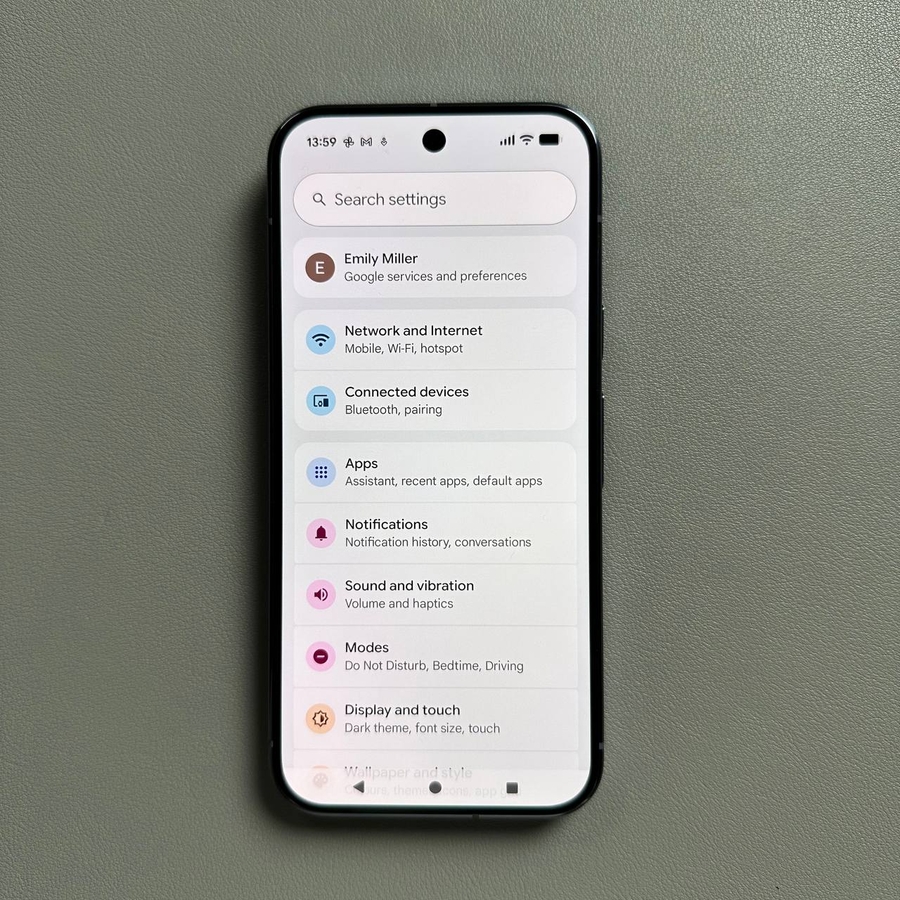
Nous avons préparé ce guide convivial pour vous aider à activer les nouvelles fonctionnalités puissantes de protection contre le vol sur votre Google Pixel 10 Pro. Ces quelques étapes simples ajouteront une couche de sécurité essentielle à votre téléphone, garantissant la sûreté de vos données et vous procurant la tranquillité d'esprit, même si votre appareil est perdu ou volé. Suivons le processus ensemble !
Étape 1 : Localiser les paramètres de Sécurité et confidentialité
Pour commencer sur votre Google Pixel 10 Pro, déverrouillez votre appareil et ouvrez l'application principale Paramètres. Recherchez l'icône en forme d'engrenage sur votre écran d'accueil ou dans le tiroir d'applications. Une fois dans Paramètres, vous devrez faire défiler un peu vers le bas jusqu'à ce que vous trouviez et appuyiez sur la section Sécurité et confidentialité.

Étape 2 : Naviguer vers Déverrouillage de l'appareil
Dans le menu Sécurité et confidentialité, recherchez l'option intitulée Déverrouillage de l'appareil et appuyez dessus. C'est là que vous pouvez gérer différentes façons de sécuriser votre téléphone Pixel et d'accéder aux paramètres de protection.

Étape 3 : Activer la protection contre le vol
Dans les paramètres de Déverrouillage de l'appareil, faites défiler vers le bas jusqu'à ce que vous voyiez l'option Protection contre le vol. Appuyez dessus pour accéder aux paramètres spécifiques de cette fonctionnalité. Pour activer la protection, basculez simplement l'interrupteur principal en position On (Activé).

Étape 4 : Examiner et confirmer la fonctionnalité
Une fenêtre contextuelle apparaîtra, fournissant une description brève et utile de la manière dont la fonction de protection contre le vol sécurise votre téléphone s'il est dérobé. Il s'agit d'une couche de sécurité cruciale pour votre Google Pixel. Lisez les informations et confirmez votre compréhension en appuyant sur OKAY (D'accord).

Étape 5 : Explorer les fonctionnalités de sécurité avancées
Vous remarquerez peut-être également des options de sécurité supplémentaires ici, telles que Remote Lock (Verrouillage à distance), qui vous donne le pouvoir de verrouiller instantanément votre appareil Pixel à distance s'il venait à disparaître. Le guide mentionne également la possibilité de localiser et d'effacer complètement toutes les données de votre appareil à l'aide de FindHub, garantissant ainsi la sécurité de vos informations personnelles même si votre téléphone est irrécupérable.


Étape 6 : Activer le verrouillage de l'appareil hors ligne
Pour une couche de défense supplémentaire, vous devriez également rechercher et activer l'option Verrouillage de l'appareil hors ligne. Cette fonctionnalité permet à votre appareil de se verrouiller automatiquement même si un voleur potentiel tente de le mettre hors ligne, augmentant considérablement la sécurité de votre téléphone.

Étape 7 : Vérifier le statut de localisation de l'appareil
Enfin, si vous souhaitez que votre appareil soit localisable et profiter pleinement du service FindHub en cas d'urgence, assurez-vous que l'option Autoriser la localisation de l'appareil est activée. Cette option est également gérée via l'interface principale du service FindHub.

Et voilà ! Votre Google Pixel 10 Pro est maintenant équipé d'une protection antivol améliorée, vous offrant la tranquillité d'esprit dont vous avez tant besoin. Nous espérons que ce guide vous a été utile !


