Comment supprimer la barre de recherche Google sur le Google Pixel 10 Pro
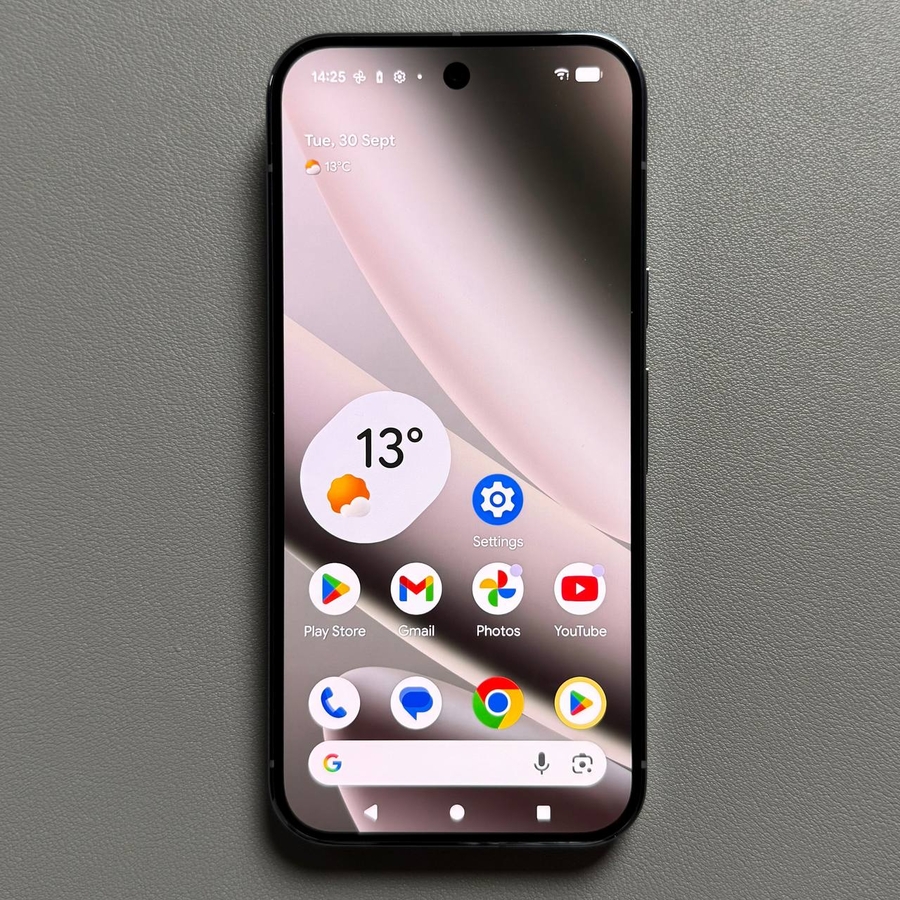
La série Google Pixel est connue pour son expérience Android pure et épurée, mais il existe une limitation de personnalisation qui frustre de nombreux utilisateurs : l'impossibilité de supprimer la barre de recherche Google proéminente (parfois appelée widget "At a Glance" (En un coup d'œil)) de l'écran d'accueil. Contrairement aux widgets standards, cette barre est intégrée au Pixel Launcher par défaut et ne peut être supprimée par des moyens conventionnels. Si vous préférez une esthétique plus épurée, plus d'espace d'écran, ou si vous n'utilisez tout simplement pas la barre de recherche, la meilleure solution consiste à utiliser un lanceur tiers presque identique qui vous donne le contrôle sur cet élément. Voici un guide complet pour remplacer le lanceur par défaut et obtenir cet écran d'accueil minimaliste.
Étape 1 : Installer un lanceur personnalisé
Nous allons commencer par installer un lanceur personnalisé qui imite fidèlement l'apparence du lanceur Pixel original, mais ajoute les options de personnalisation nécessaires, comme Pix Launcher.
- Ouvrez le Google Play Store
Tout d'abord, ouvrez l'application Google Play Store sur votre Pixel 10 Pro. - Recherchez et installez le lanceur
Dans la barre de recherche, trouvez et installez un nouveau lanceur qui ressemble au lanceur Pixel original. Un choix populaire est Pix Launcher, car il offre une apparence native avec une flexibilité accrue.![Capture d'écran des résultats de recherche du Google Play Store montrant Pix Launcher prêt à être installé.]()
![Capture d'écran de la page de l'application Pix Launcher dans le Play Store montrant le bouton Installer.]()
- Ouvrez le lanceur
Une fois l'installation terminée, ouvrez le nouveau lanceur pour lui accorder les autorisations initiales.


Étape 2 : Désactiver la barre de recherche dans les paramètres du lanceur
Maintenant que le nouveau lanceur est installé, nous pouvons utiliser ses paramètres spécifiques pour masquer la barre de recherche Google.
- Accédez aux paramètres d'accueil
Sur l'écran d'accueil, appuyez et maintenez un espace vide jusqu'à ce qu'un menu apparaisse. Appuyez pour accéder aux paramètres d'accueil de ce nouveau lanceur. - Naviguez vers les paramètres du Dock
Allez à la section Dock, car c'est là que le widget de barre de recherche est souvent catégorisé.![Capture d'écran du menu d'appui long de l'écran d'accueil montrant les paramètres d'accueil dans le nouveau lanceur.]()
![Capture d'écran du menu des paramètres du nouveau lanceur montrant la section Dock en surbrillance.]()
- Désactivez la barre de recherche
Dans les paramètres du Dock, trouvez et sélectionnez l'option liée à la "Search Bar" (Barre de recherche) (elle peut être étiquetée "Google Search Bar" (Barre de recherche Google) ou "Search Widget" (Widget de recherche)). Choisissez l'option Désactiver ou Masquer pour supprimer la barre de recherche de votre écran d'accueil.![Capture d'écran des paramètres du Dock dans le lanceur, montrant l'option de désactiver la barre de recherche.]()


Étape 3 : Définir le nouveau lanceur par défaut
La dernière étape consiste à s'assurer que votre téléphone ouvre toujours le nouveau lanceur et son écran d'accueil épuré lorsque vous appuyez sur le bouton d'accueil.
- Ouvrez les paramètres du téléphone
Ouvrez l'application principale Paramètres du téléphone. - Allez aux applications par défaut
Sélectionnez "Apps" (Applications), puis trouvez et accédez à "Default apps" (Applications par défaut). - Sélectionnez la nouvelle application d'accueil
Appuyez sur "Home app" (Application d'accueil), puis sélectionnez le lanceur nouvellement installé (par exemple, Pix Launcher) dans la liste.![Capture d'écran du menu principal des paramètres du Pixel 10 Pro montrant l'option Applications en surbrillance.]()
![Capture d'écran du menu des applications par défaut montrant la sélection de l'application d'accueil en surbrillance.]()
![Capture d'écran de la liste de sélection de l'application d'accueil montrant l'option du nouveau Pix Launcher sélectionnée par défaut.]()


Et voilà ! L'écran d'accueil de votre Google Pixel 10 Pro utilise désormais le lanceur personnalisé sans la barre de recherche Google persistante, vous offrant une apparence plus épurée et personnalisée.


