So entfernen Sie die Google Suchleiste auf dem Google Pixel 10 Pro
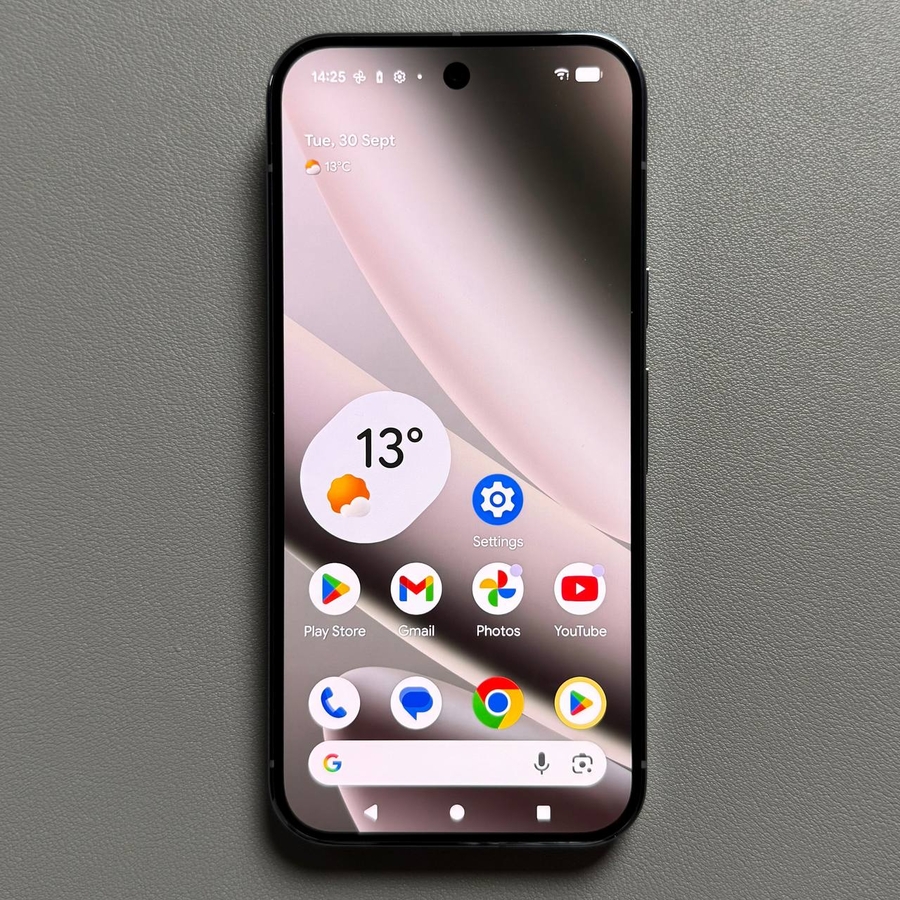
Die Google Pixel-Serie ist bekannt für ihr klares, unverändertes Android-Erlebnis, aber es gibt eine Anpassungsbeschränkung, die viele Nutzer frustriert: die Unmöglichkeit, die prominente Google Suchleiste (manchmal als „At a Glance“ (Auf einen Blick) Widget bezeichnet) vom Startbildschirm zu entfernen. Im Gegensatz zu Standard-Widgets ist diese Leiste in den Standard-Pixel Launcher integriert und kann nicht auf herkömmliche Weise gelöscht werden. Wenn Sie eine sauberere Ästhetik, mehr Bildschirmfläche bevorzugen oder die Suchleiste einfach nicht verwenden, besteht die beste Lösung darin, einen nahezu identischen Drittanbieter-Launcher zu verwenden, der Ihnen die Kontrolle über dieses Element gibt. Hier ist eine umfassende Anleitung, wie Sie den Standard-Launcher austauschen und diesen minimalistischen Startbildschirm erreichen können.
Schritt 1: Einen benutzerdefinierten Launcher installieren
Wir beginnen mit der Installation eines benutzerdefinierten Launchers, der das Aussehen und Gefühl des ursprünglichen Pixel Launchers genau nachahmt, aber die notwendigen Anpassungsoptionen hinzufügt, wie den Pix Launcher.
- Google Play Store öffnen
Öffnen Sie zuerst die Google Play Store App auf Ihrem Pixel 10 Pro. - Den Launcher suchen und installieren
Suchen und installieren Sie in der Suchleiste einen neuen Launcher, der dem Original-Pixel Launcher ähnelt. Eine beliebte Wahl ist der Pix Launcher, da er ein natives Aussehen mit zusätzlicher Flexibilität bietet.![Screenshot der Google Play Store Suchergebnisse, der den Pix Launcher zur Installation bereit anzeigt.]()
![Screenshot der Pix Launcher App-Seite im Play Store, der die Schaltfläche 'Installieren' zeigt.]()
- Den Launcher öffnen
Nachdem die Installation abgeschlossen ist, öffnen Sie den neuen Launcher, um ihm die anfänglichen Berechtigungen zu erteilen.


Schritt 2: Die Suchleiste in den Launcher-Einstellungen deaktivieren
Nachdem der neue Launcher installiert ist, können wir seine spezifischen Einstellungen verwenden, um die Google Suchleiste auszublenden.
- Auf die Startbildschirm-Einstellungen zugreifen
Halten Sie auf dem Startbildschirm einen leeren Bereich gedrückt, bis ein Menü erscheint. Tippen Sie darauf, um die Startbildschirm-Einstellungen dieses neuen Launchers aufzurufen. - Zu den Dock-Einstellungen navigieren
Gehen Sie zum Abschnitt „Dock“, da hier das Suchleisten-Widget oft kategorisiert wird.![Screenshot des Startbildschirm-Langdruckmenüs, das die 'Startbildschirm-Einstellungen' im neuen Launcher zeigt.]()
![Screenshot des Einstellungsmenüs des neuen Launchers, der den hervorgehobenen Abschnitt 'Dock' zeigt.]()
- Die Suchleiste deaktivieren
Suchen und wählen Sie in den Dock-Einstellungen die Option, die mit der Suchleiste zusammenhängt (sie kann als „Google Search Bar“ (Google Suchleiste) oder „Search Widget“ (Such-Widget) bezeichnet sein). Wählen Sie die Option „Disable“ (Deaktivieren) oder „Hide“ (Ausblenden), um die Suchleiste von Ihrem Startbildschirm zu entfernen.![Screenshot der Dock-Einstellungen innerhalb des Launchers, der die Option zum Deaktivieren der Suchleiste zeigt.]()


Schritt 3: Den neuen Launcher als Standard festlegen
Der letzte Schritt besteht darin, sicherzustellen, dass Ihr Telefon immer den neuen Launcher und seinen sauberen Startbildschirm öffnet, wenn Sie die Home-Taste drücken.
- Telefon-Einstellungen öffnen
Öffnen Sie die Haupt-Einstellungen-App des Telefons. - Zu den Standard-Apps gehen
Wählen Sie „Apps“ und suchen Sie dann „Standard-Apps“ und gehen Sie dorthin. - Die neue Startbildschirm-App auswählen
Tippen Sie auf „Startbildschirm-App“ und wählen Sie dann den neu installierten Launcher (z.B. Pix Launcher) aus der Liste aus.![Screenshot des Haupt-Einstellungsmenüs des Pixel 10 Pro, der die hervorgehobene Option 'Apps' zeigt.]()
![Screenshot des Menüs 'Standard-Apps', das die hervorgehobene Auswahl der 'Startbildschirm-App' zeigt.]()
![Screenshot der Auswahlliste für die Startbildschirm-App, der zeigt, wie die neue Pix Launcher Option als Standard ausgewählt wird.]()


Und das war's! Ihr Google Pixel 10 Pro Startbildschirm verwendet nun den benutzerdefinierten Launcher ohne die dauerhafte Google Suchleiste, was Ihnen ein saubereres, individuelleres Aussehen verleiht.