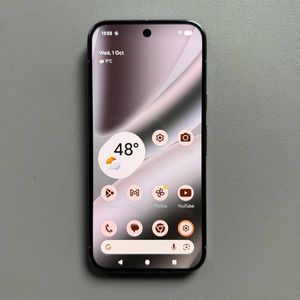
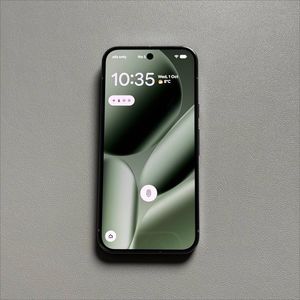
Jinsi ya Kuondoa Upau wa Utafutaji wa Google kwenye Google Pixel 10 Pro
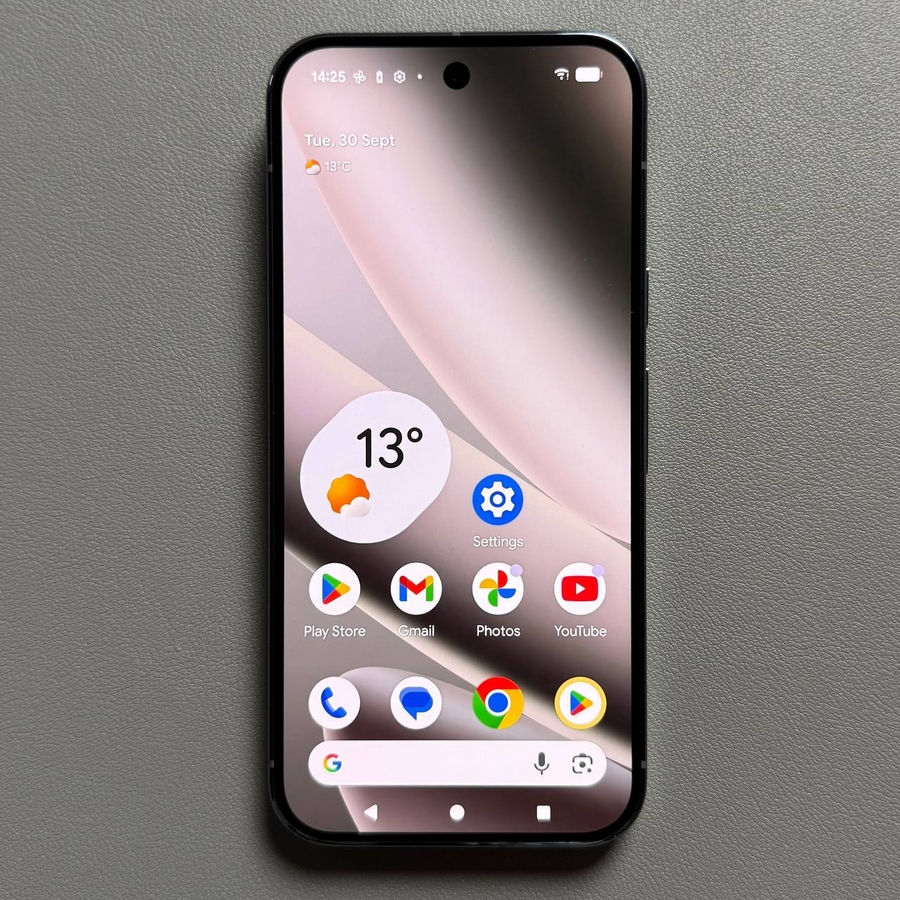
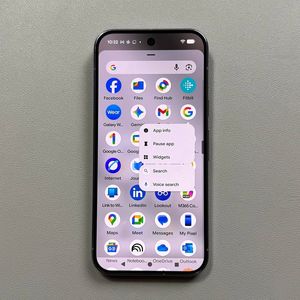
Mfululizo wa Google Pixel unajulikana kwa uzoefu wake safi, wa kawaida wa Android, lakini kuna kizuizi kimoja cha ubinafsishaji ambacho kinawakatisha tamaa watumiaji wengi: kutoweza kuondoa upau maarufu wa Utafutaji wa Google (wakati mwingine huitwa wijeti ya "At a Glance" (Kwa Muhtasari)) kutoka skrini ya kwanza. Tofauti na wijeti za kawaida, upau huu umeunganishwa kwenye Kizindua chaguomsingi cha Pixel na hauwezi kufutwa kwa njia za kawaida. Ikiwa unapendelea urembo safi zaidi, nafasi zaidi ya skrini, au hutumii tu upau wa utafutaji, suluhisho bora ni kutumia kizindua cha watu wengine ambacho kinafanana sana ambacho kinakupa udhibiti wa kipengele hiki. Hapa kuna mwongozo wa kina wa kubadilisha kizindua chaguomsingi na kufikia skrini ya kwanza ya minimalist.
Hatua ya 1: Sakinisha Kizindua Maalum
Tutaanza kwa kusakinisha kizindua maalum ambacho kinaiga kwa karibu mwonekano na hisia za kizindua asili cha Pixel lakini kinaongeza chaguo muhimu za ubinafsishaji, kama Pix Launcher.
- Fungua Duka la Google Play
Kwanza, fungua programu ya Duka la Google Play kwenye Pixel 10 Pro yako. - Tafuta na Usakinishe Kizindua
Katika upau wa utafutaji, tafuta na usakinishe kizindua kipya ambacho kinafanana na kizindua asili cha Pixel. Chaguo maarufu ni Pix Launcher, kwani inatoa mwonekano asili na kubadilika zaidi.

- Fungua Kizindua
Baada ya usakinishaji kukamilika, fungua kizindua kipya ili kukipa ruhusa za awali.


Hatua ya 2: Zima Upau wa Utafutaji katika Mipangilio ya Kizindua
Sasa kwa kuwa kizindua kipya kimesakinishwa, tunaweza kutumia mipangilio yake mahususi ili kuficha upau wa Utafutaji wa Google.
- Fikia Mipangilio ya Nyumbani
Kwenye skrini ya kwanza, bonyeza na ushikilie nafasi tupu hadi menyu itokee. Gusa ili kuingiza mipangilio ya Nyumbani ya kizindua hiki kipya. - Nenda kwenye Mipangilio ya Gati
Nenda kwenye sehemu ya Gati, kwani hapa ndipo wijeti ya upau wa utafutaji mara nyingi huwekwa.

- Zima Upau wa Utafutaji
Ndani ya mipangilio ya Gati, tafuta na uchague chaguo linalohusiana na Upau wa Utafutaji (inaweza kuandikwa kama "Upau wa Utafutaji wa Google" au "Wijeti ya Utafutaji"). Chagua chaguo la Zima au Ficha ili kuondoa upau wa utafutaji kutoka skrini yako ya kwanza.


Hatua ya 3: Weka Kizindua Kipya kama Chaguomsingi
Hatua ya mwisho ni kuhakikisha kuwa simu yako inafungua kila wakati kizindua kipya na skrini yake safi ya kwanza unapobonyeza kitufe cha nyumbani.
- Fungua Mipangilio ya Simu
Fungua programu kuu ya Mipangilio ya simu. - Nenda kwenye Programu Chaguomsingi
Chagua Programu, kisha utafute na uende kwenye Programu chaguomsingi. - Chagua Programu Mpya ya Nyumbani
Gusa Programu ya nyumbani, kisha uchague kizindua kipya kilichosakinishwa (k.m., Pix Launcher) kutoka kwenye orodha.


Na ndio hivyo! Skrini yako ya kwanza ya Google Pixel 10 Pro sasa inatumia kizindua maalum bila upau unaoendelea wa Utafutaji wa Google, ikikupa mwonekano safi na uliobinafsishwa zaidi.