Cómo eliminar la barra de búsqueda de Google en el Google Pixel 10 Pro
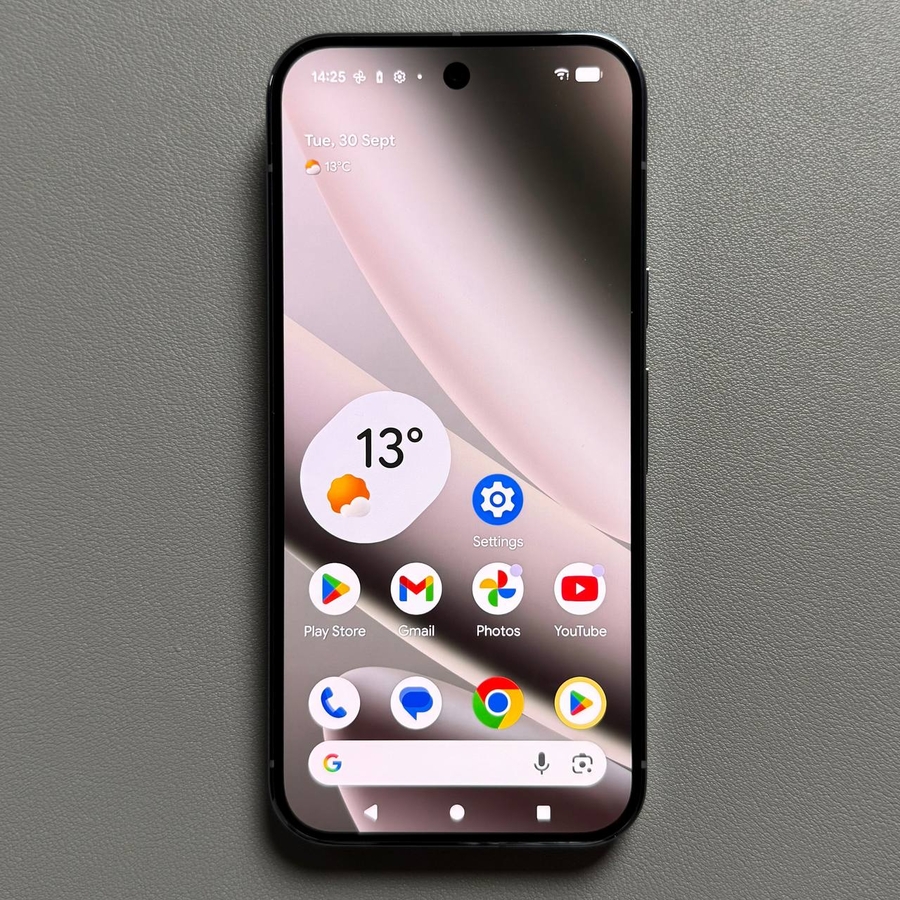
La serie Google Pixel es conocida por su experiencia Android limpia y estándar, pero hay una limitación de personalización que frustra a muchos usuarios: la imposibilidad de eliminar la prominente barra de búsqueda de Google (a veces llamada widget "De un vistazo") de la pantalla de inicio. A diferencia de los widgets estándar, esta barra está integrada en el Pixel Launcher predeterminado y no se puede eliminar por medios convencionales. Si prefieres una estética más limpia, más espacio en la pantalla o simplemente no usas la barra de búsqueda, la mejor solución es usar un lanzador de terceros casi idéntico que te dé control sobre este elemento. Aquí tienes una guía completa para cambiar el lanzador predeterminado y conseguir esa pantalla de inicio minimalista.
Paso 1: Instalar un lanzador personalizado
Comenzaremos instalando un lanzador personalizado que imite fielmente el aspecto y la sensación del lanzador Pixel original, pero que añada las opciones de personalización necesarias, como Pix Launcher.
- Abrir Google Play Store
Primero, abre la aplicación Google Play Store en tu Pixel 10 Pro. - Buscar e instalar el lanzador
En la barra de búsqueda, busca e instala un nuevo lanzador que se parezca al lanzador Pixel original. Una opción popular es Pix Launcher, ya que ofrece un aspecto nativo con mayor flexibilidad.

- Abrir el lanzador
Una vez completada la instalación, abre el nuevo lanzador para darle los permisos iniciales.


Paso 2: Desactivar la barra de búsqueda en la configuración del lanzador
Ahora que el nuevo lanzador está instalado, podemos usar su configuración específica para ocultar la barra de búsqueda de Google.
- Acceder a la configuración de inicio
En la pantalla de inicio, mantén pulsado un espacio vacío hasta que aparezca un menú. Toca para entrar en la configuración de inicio de este nuevo lanzador. - Navegar a la configuración del dock
Ve a la sección Dock, ya que aquí es donde suele estar categorizado el widget de la barra de búsqueda.

- Desactivar la barra de búsqueda
Dentro de la configuración del Dock, busca y selecciona la opción relacionada con la barra de búsqueda (puede que esté etiquetada como "Barra de búsqueda de Google" o "Widget de búsqueda"). Elige la opción Desactivar u Ocultar para eliminar la barra de búsqueda de tu pantalla de inicio.


Paso 3: Establecer el nuevo lanzador como predeterminado
El último paso es asegurarte de que tu teléfono siempre abra el nuevo lanzador y su pantalla de inicio limpia cuando pulses el botón de inicio.
- Abrir la configuración del teléfono
Abre la aplicación principal de configuración del teléfono ("Settings"). - Ir a aplicaciones predeterminadas
Selecciona Aplicaciones ("Apps") y, a continuación, busca y ve a Aplicaciones predeterminadas ("Default apps"). - Seleccionar la nueva aplicación de inicio
Toca en Aplicación de inicio ("Home app") y, a continuación, selecciona el lanzador recién instalado (por ejemplo, Pix Launcher) de la lista.


¡Y eso es todo! La pantalla de inicio de tu Google Pixel 10 Pro ahora está utilizando el lanzador personalizado sin la barra de búsqueda persistente de Google, lo que te da un aspecto más limpio y personalizado.


