Bloquear aplicaciones en Google Pixel 10 Pro: Una guía sencilla
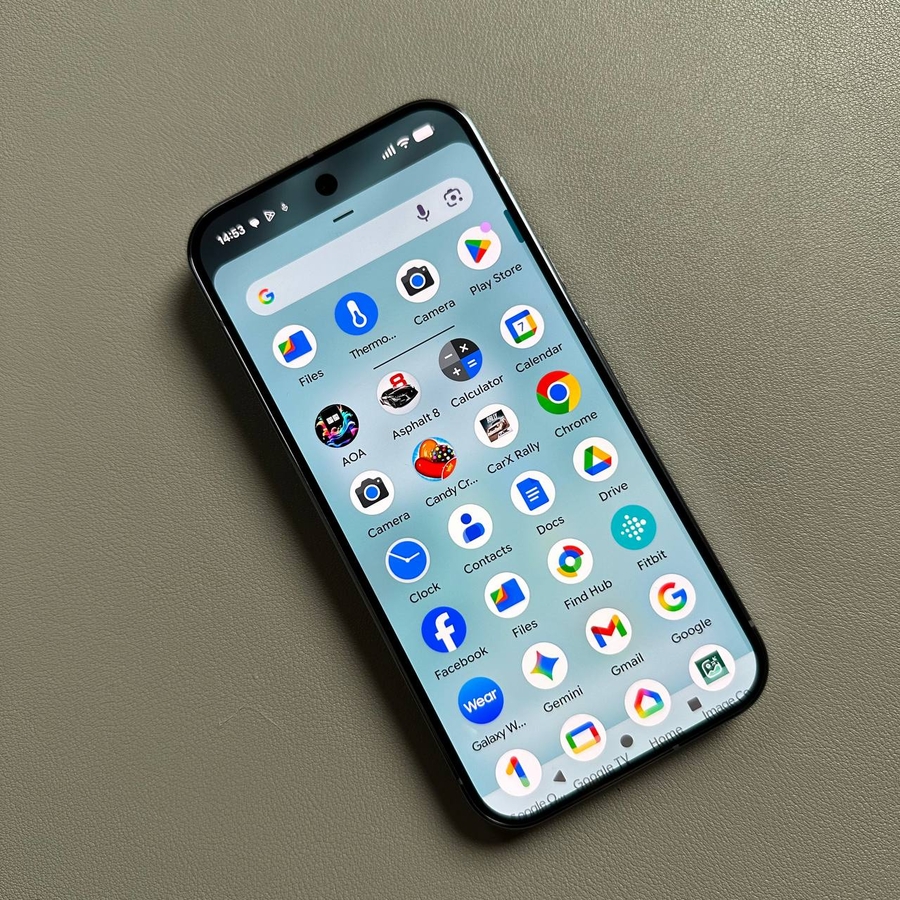
En esta guía, te guiaremos a través de todo el proceso de bloqueo de aplicaciones en tu dispositivo, asegurando que solo tú tengas acceso a tus datos personales.
Paso 1: Acceder a los Ajustes en tu Google Pixel 10 Pro
Para empezar, desbloquea tu Google Pixel 10 Pro y abre la aplicación "Settings" (Ajustes). Puedes identificar los "Settings" (Ajustes) por su icono en forma de engranaje, que normalmente se encuentra en la pantalla de inicio o en el cajón de aplicaciones.

Paso 2: Navegar a Seguridad y Privacidad
Una vez dentro del menú "Settings" (Ajustes), desliza suavemente hacia arriba para revelar más opciones hasta que encuentres la sección 'Security and Privacy' (Seguridad y Privacidad). Toca en ella para proceder a la configuración de seguridad de tu dispositivo.

Paso 3: Configurar un Espacio Privado
En la sección "Security and Privacy" (Seguridad y Privacidad), localiza la opción 'Private Space' (Espacio Privado). Esta función es esencial para bloquear aplicaciones y asegurar tu información. Cuando se te solicite, proporciona tu huella dactilar o introduce tu patrón existente para acceder a la configuración.

Paso 4: Configurar el Espacio Privado
Después de introducir tu huella dactilar o patrón, es posible que veas una vista previa que muestra cómo funciona esta función. Desliza hacia arriba de nuevo para obtener más detalles, luego toca en 'Set Up' (Configurar) para empezar a configurar tu "Private Space" (Espacio Privado), un proceso que podría tardar unos momentos.

Paso 5: Seleccionar tu Método de Bloqueo
Una vez que el proceso de configuración esté en marcha, es posible que se te pida que confirmes tu cuenta de Google. Si ya lo has hecho, puedes saltarte ciertas indicaciones. A continuación, elige un método de bloqueo de pantalla como tu bloqueo de "Private Space" (Espacio Privado), y luego toca 'Done' (Hecho) para finalizar la configuración.

Paso 6: Bloquear tus Aplicaciones
Después de completar la configuración, vuelve a la pantalla "Private Space" (Espacio Privado). Aquí, encontrarás la opción de tocar en un icono de candado, que solicita un reconocimiento de huella dactilar para desbloquear. Verás una lista de aplicaciones que ya están añadidas, como la "Camera" (Cámara) y el "Browser" (Navegador). Puedes elegir añadir más aplicaciones a esta lista o bloquear las específicas que prefieras asegurar.


