Cómo controlar los sonidos del teclado en tu Google Pixel 10 o 10 Pro
- 1 Paso 1: Abre los ajustes de tu dispositivo
- 2 Paso 2: Navega hasta los ajustes del sistema
- 3 Paso 3: Accede a los ajustes del teclado en pantalla
- 4 Paso 4: Elige las preferencias de Gboard
- 5 Paso 5: Ir a Preferencias
- 6 Paso 6: Activar o desactivar el sonido al pulsar las teclas
- 7 Paso 7: Ajustar el volumen (opcional)
- 8 En otros idiomas
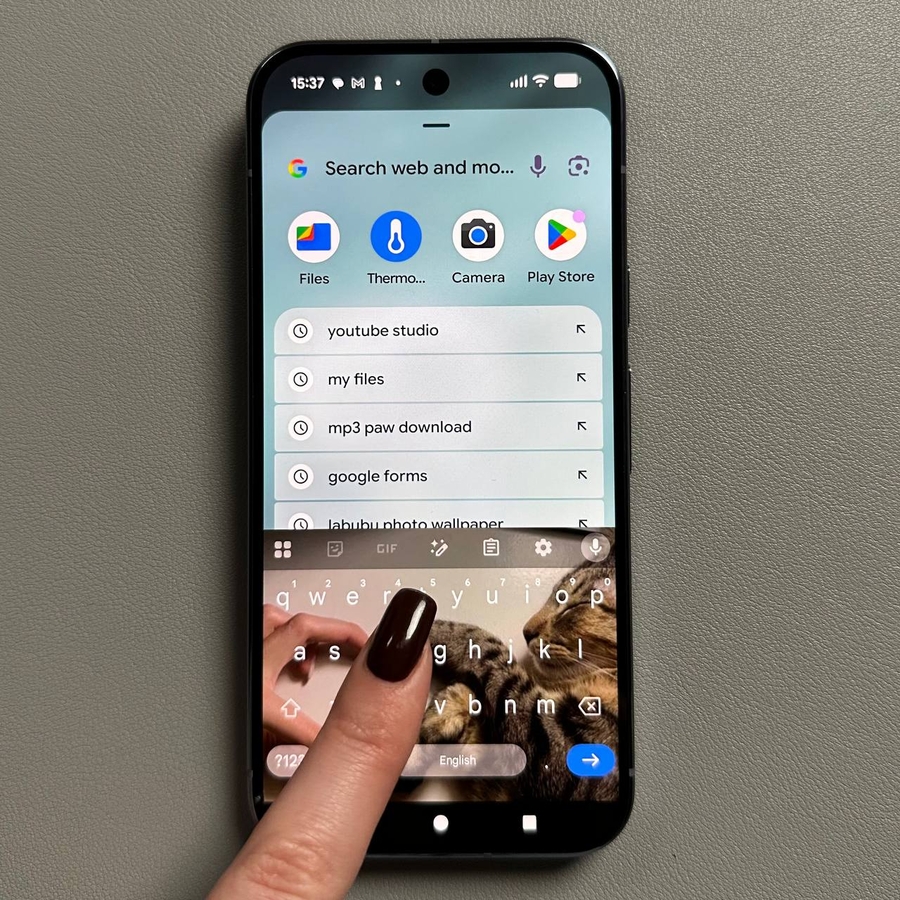
¿Estás buscando silenciar tu escritura o tal vez recuperar ese satisfactorio sonido de clic? Esta guía fácil de seguir te guiará a través de la activación y desactivación de los sonidos del teclado (sonidos al tocar las teclas) para la aplicación Gboard en tu Google Pixel 10 o Google Pixel 10 Pro. Es un cambio rápido que puedes hacer directamente en la configuración de tu dispositivo, asegurando una experiencia de escritura que sea perfecta para ti.
Paso 1: Abre los ajustes de tu dispositivo
Para empezar, desbloquea tu dispositivo Google Pixel 10 y localiza la aplicación principal de Ajustes. Normalmente puedes encontrar su distintivo icono con forma de engranaje en tu pantalla de inicio o dentro del cajón de aplicaciones principal.

Paso 2: Navega hasta los ajustes del sistema
Una vez en el menú principal de Ajustes, desplázate hacia abajo por la lista de opciones hasta que veas Sistema. Al tocar esto, accederás a una nueva página que contiene controles para el idioma, los gestos y las actualizaciones de software.

Paso 3: Accede a los ajustes del teclado en pantalla
En los ajustes de Sistema, busca la opción etiquetada como Teclados y tócala. A continuación, toca Teclado en pantalla para ver todas las aplicaciones de escritura instaladas en tu dispositivo.

Paso 4: Elige las preferencias de Gboard
Aparecerá una lista de teclados instalados. Toca Gboard, que es la aplicación de teclado estándar para tu dispositivo Google Pixel. Esta acción abrirá el menú de ajustes específico para la aplicación Gboard.

Paso 5: Ir a Preferencias
Dentro de los ajustes de Gboard, selecciona Preferencias. Esta sección completa es donde puedes administrar varios comportamientos de tu teclado, incluyendo la háptica, el diseño y, lo más importante, el comportamiento del sonido al tocar las teclas.

Paso 6: Activar o desactivar el sonido al pulsar las teclas
Desplázate hacia abajo dentro del menú Preferencias hasta que encuentres la sección etiquetada como Al pulsar tecla. La opción que estás buscando se llama Sonido al pulsar tecla. Para activar los sonidos al tocar las teclas, simplemente toca el interruptor junto a Sound on keypress (Sonido al pulsar tecla) a la posición Activado (normalmente se pondrá azul). Para desactivar el sonido y disfrutar de una escritura completamente silenciosa, toca el interruptor a la posición Desactivado.


Paso 7: Ajustar el volumen (opcional)
Si decidiste activar los sonidos, puedes ajustarlos inmediatamente debajo del interruptor. Busca el control deslizante Volumen al pulsar tecla y arrástralo hacia la izquierda o hacia la derecha para establecer tu nivel de volumen preferido. Esto es perfecto para establecer un clic sutil sin molestar a los demás a tu alrededor.

¡Y eso es todo! Tu Google Pixel 10 ahora está configurado para coincidir con tu experiencia de escritura preferida, ya sea que te guste un toque silencioso o un sonido notable con cada pulsación de tecla.


