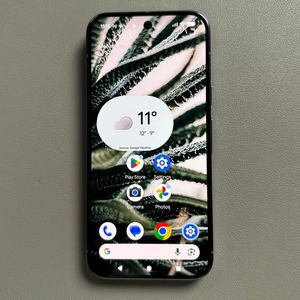
Jinsi ya Kudhibiti Sauti za Kibodi Kwenye Google Pixel 10 au 10 Pro Yako
- 1 Hatua ya 1: Fungua Mipangilio ya Kifaa Chako
- 2 Hatua ya 2: Nenda kwenye Mipangilio ya Mfumo
- 3 Hatua ya 3: Fikia Mipangilio ya Kibodi ya Skrini
- 4 Hatua ya 4: Chagua Mapendeleo ya Gboard
- 5 Hatua ya 5: Nenda kwenye Mapendeleo
- 6 Hatua ya 6: Washa au Zima Sauti ya Mguso wa Vitufe
- 7 Hatua ya 7: Rekebisha Sauti (Si Lazima)
- 8 Katika Lugha Nyingine
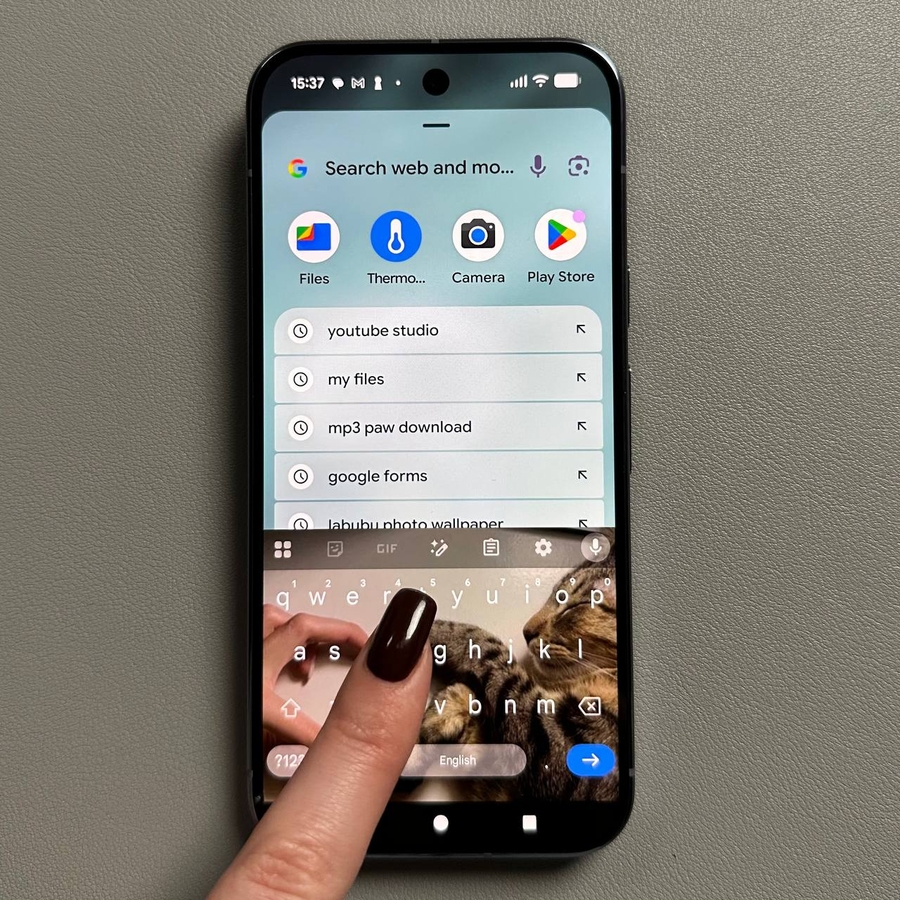
Je, unatafuta kunyamazisha uandishi wako au labda kurejesha sauti hiyo ya kubofya inayoridhisha? Mwongozo huu rahisi kufuata utakuelekeza katika kuwezesha na kuzima sauti za kibodi (sauti za mguso wa vitufe) kwa programu ya Gboard kwenye Google Pixel 10 au Google Pixel 10 Pro yako. Ni mabadiliko ya haraka unayoweza kufanya moja kwa moja katika mipangilio ya kifaa chako, kuhakikisha matumizi ya uandishi ambayo ni kamili kwako.
Hatua ya 1: Fungua Mipangilio ya Kifaa Chako
Ili kuanza, fungua kifaa chako cha Google Pixel 10 na utafute programu kuu ya "Settings" (Mipangilio). Kwa kawaida unaweza kupata ikoni yake tofauti yenye umbo la gia kwenye Skrini yako ya Mwanzo au ndani ya Droo kuu ya Programu.

Hatua ya 2: Nenda kwenye Mipangilio ya Mfumo
Ukiwa kwenye menyu kuu ya "Settings" (Mipangilio), sogeza chini orodha ya chaguo hadi uone "System" (Mfumo). Kugonga hii kutakupeleka kwenye ukurasa mpya ulio na vidhibiti vya lugha, ishara na sasisho za programu.

Hatua ya 3: Fikia Mipangilio ya Kibodi ya Skrini
Katika mipangilio ya "System" (Mfumo), tafuta chaguo lililoandikwa "Keyboards" (Kibodi) na ugonge. Kisha, gonga "On-screen keyboard" (Kibodi ya skrini) ili kuona programu zote za uandishi zilizosakinishwa kwenye kifaa chako.

Hatua ya 4: Chagua Mapendeleo ya Gboard
Orodha ya kibodi zilizosakinishwa itaonekana. Gonga "Gboard", ambayo ni programu ya kawaida ya kibodi kwa kifaa chako cha Google Pixel. Kitendo hiki kitafungua menyu maalum ya mipangilio ya programu ya Gboard.

Hatua ya 5: Nenda kwenye Mapendeleo
Ndani ya mipangilio ya Gboard, chagua "Preferences" (Mapendeleo). Sehemu hii pana ndipo unaweza kudhibiti tabia mbalimbali za kibodi yako, ikiwa ni pamoja na mitetemo, mpangilio, na muhimu zaidi, tabia ya sauti ya mguso wa vitufe.

Hatua ya 6: Washa au Zima Sauti ya Mguso wa Vitufe
Sogeza chini ndani ya menyu ya "Preferences" (Mapendeleo) hadi upate sehemu iliyoandikwa "Key press" (Mguso wa kitufe). Chaguo unalotafuta linaitwa "Sound on keypress" (Sauti kwenye mguso wa kitufe). Ili kuwezesha sauti za mguso wa vitufe, gonga tu swichi ya kugeuza karibu na "Sound on keypress" (Sauti kwenye mguso wa kitufe) hadi kwenye nafasi ya "On" (Imewashwa) (kwa kawaida itakuwa ya bluu). Ili kuzima sauti na kufurahia uandishi kimya kabisa, gonga kigeuzi hadi kwenye nafasi ya "Off" (Imezimwa).


Hatua ya 7: Rekebisha Sauti (Si Lazima)
Ikiwa umeamua kuwezesha sauti, unaweza kuzirekebisha mara moja chini ya kigeuzi. Tafuta kitelezi cha "Volume on keypress" (Sauti kwenye mguso wa kitufe) na ukiburute kushoto au kulia ili kuweka kiwango chako cha sauti unachopendelea. Hii ni kamili kwa kuweka mguso mdogo bila kuudhi wengine karibu nawe.

Na hayo ndiyo yote! Google Pixel 10 yako sasa imewekwa ili kuendana na matumizi yako ya uandishi unayopendelea, iwe unapenda mguso tulivu au sauti inayoonekana kwa kila mguso wa kitufe.