Jinsi ya Kubadilisha Rangi za Ikoni za Programu kwenye Google Pixel 10 Pro Yako

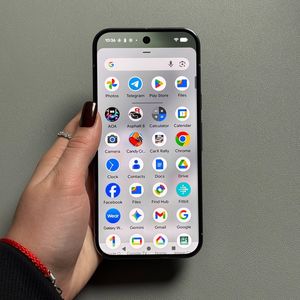
Google Pixel 10 Pro, inayoendeshwa na Android OS ya hivi punde, inaruhusu ubinafsishaji wa kina kutokana na lugha ya muundo ya Material You ya Google. Mojawapo ya njia zinazovutia zaidi za kuibua kifaa chako ni kwa kubadilisha rangi ya ikoni za programu yako ili zilingane na mandhari yako au mandhari maalum. Kipengele hiki, kinachoitwa Aikoni Zilizobadilishwa Mandhari, hubadilisha kiotomatiki rangi ya ikoni za programu zinazotumika ili kuunda mwonekano uliounganishwa, uliobinafsishwa kwenye skrini yako ya nyumbani. Fuata mwongozo huu wa kina ili kuwezesha na kubadilisha rangi zako za ikoni za programu.
Inawezesha Aikoni Zilizobadilishwa Mandhari kwenye Skrini Yako ya Nyumbani
Kwanza, unahitaji kuamilisha kipengele kinachoruhusu ikoni zako za programu kupakwa rangi na mandhari ya mfumo.
- Fungua Mipangilio na Uende kwenye Mandhari na Mtindo
Fungua programu ya Mipangilio kwenye kifaa chako. Sogeza chini na uguse Mandhari na mtindo.![Picha ya skrini ya menyu ya Mipangilio ya Pixel inayoonyesha Mandhari na mtindo umeangaziwa.]()
- Chagua Ubinafsishaji wa Skrini ya Nyumbani
Katika menyu ya Mandhari na mtindo, tafuta na uguse chaguo la ubinafsishaji kwa Skrini ya nyumbani.![Picha ya skrini ya menyu ya Mandhari na mtindo yenye chaguo la Skrini ya nyumbani limeangaziwa.]()
- Washa Aikoni Zilizobadilishwa Mandhari
Ndani ya mipangilio ya ubinafsishaji wa Skrini ya nyumbani, gusa Aikoni. Utaona swichi ya kugeuza Aikoni zilizobadilishwa mandhari. Iguse ili kuwezesha chaguo. Hatimaye, gusa Tekeleza kwenye kona ya juu kulia ili kuhifadhi mabadiliko yako.![Picha ya skrini ya menyu ya ubinafsishaji wa Skrini ya nyumbani inayoonyesha chaguo la Aikoni limeangaziwa.]()
![Picha ya skrini ya menyu ya Aikoni yenye kigeuza Aikoni zilizobadilishwa mandhari kimewashwa na kitufe cha Tekeleza kimeangaziwa.]()


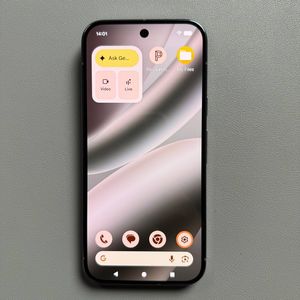
Kumbuka: Mabadiliko haya yanatumika tu kwa ikoni za programu kwenye skrini yako ya nyumbani na programu zinazotumika ndani ya Droo ya Programu, si kila ikoni ya programu kwenye kifaa chako. Rudi kwenye skrini yako ya nyumbani na uangalie jinsi rangi ya ikoni zinazotumika inavyobadilika ili ilingane na mandhari yako ya sasa ya mfumo.
Inabadilisha Paleti ya Rangi ya Ikoni
Ikiwa hupendi rangi iliyotengenezwa kiotomatiki, unaweza kubadilisha rangi ya mandhari ya msingi ya mfumo, ambayo itabadilisha rangi zako za ikoni za programu.
- Rudi kwenye Ubinafsishaji na Utafute Rangi
Rudi kwenye menyu ya ubinafsishaji wa Skrini ya nyumbani (Mipangilio > Mandhari na mtindo > Skrini ya nyumbani) na uguse chaguo la Rangi.![Picha ya skrini ya menyu ya ubinafsishaji wa Skrini ya nyumbani inayoonyesha chaguo la Rangi limeangaziwa.]()
- Chagua Rangi Mpya ya Mandhari
Hapa unaweza kubadili mandhari tofauti kwenye kifaa chako. Unaweza kuchagua kutoka kwa paleti za rangi kulingana na Mandhari yako, Rangi za msingi zilizochaguliwa awali, au paleti zingine zinazopatikana.![Picha ya skrini ya menyu ya chaguo za Rangi inayoonyesha chaguo tofauti za paleti Rangi za Mandhari na uteuzi wa Rangi Nyingine.]()
- Tekeleza Rangi Mpya
Gusa chaguo lako la rangi unalopendelea na ubofye Tekeleza kwenye kona ya juu kulia. - Washa Upya Aikoni Zilizobadilishwa Mandhari (Ikiwa Ni Lazima)
Rudi nyuma, chagua Aikoni tena, na uhakikishe kuwa Aikoni zilizobadilishwa mandhari bado zimewashwa (kawaida huwa hivyo, lakini ukaguzi wa haraka unahakikisha kuwa mabadiliko ya rangi yamesajiliwa). Gusa Tekeleza kwenye kona ya juu kulia mara moja zaidi ili kukamilisha mabadiliko ya rangi.![Picha ya skrini ya chaguo la Aikoni zilizobadilishwa mandhari imewashwa na kitufe cha Tekeleza kimeangaziwa, kinachoonyesha rangi mpya iliyotumika kwa ikoni za hakikisho.]()


Sasa, rangi zako za ikoni za programu za skrini ya nyumbani zinapaswa kuwa zimebadilika kulingana na mandhari yako uliyochagua hivi karibuni. Furahia kiolesura chako cha Pixel chenye rangi maalum!