Google Pixel 10 Pro'nuzda Uygulama Simge Renkleri Nasıl Değiştirilir?
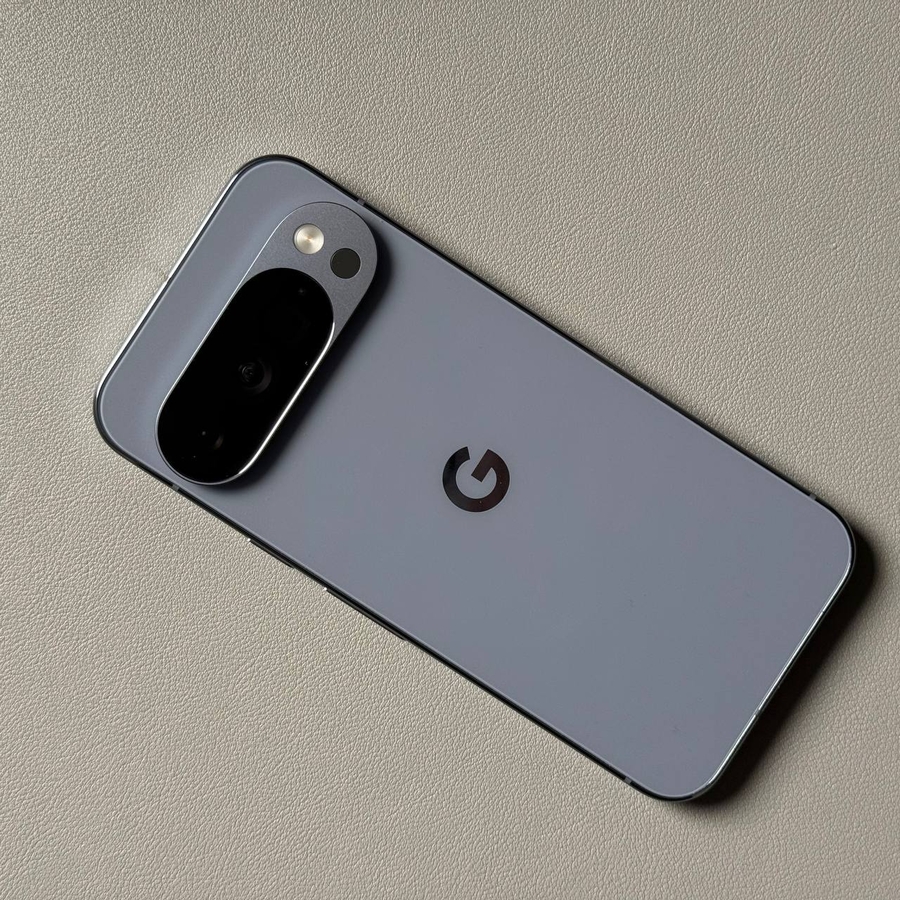
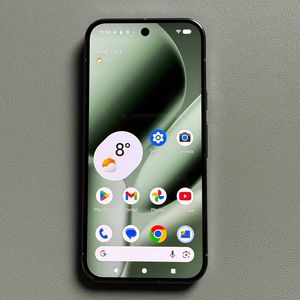
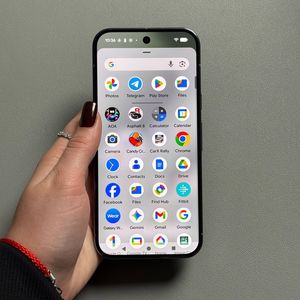
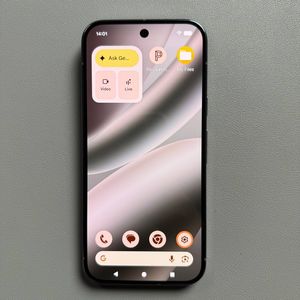
En son Android işletim sisteminde çalışan Google Pixel 10 Pro, Google'ın Material You tasarım dili sayesinde derin kişiselleştirmeye olanak tanır. Cihazınızı özelleştirmenin en dikkat çekici yollarından biri, uygulama simgelerinizin rengini duvar kağıdınızla veya belirli bir temayla eşleşecek şekilde değiştirmektir. Temalı Simgeler olarak adlandırılan bu özellik, desteklenen uygulama simgelerinin rengini otomatik olarak ayarlayarak ana ekranınızda uyumlu, kişiselleştirilmiş bir görünüm oluşturur. Uygulama simgesi renklerinizi etkinleştirmek ve özelleştirmek için bu ayrıntılı kılavuzu izleyin.
Temalı Simgeleri Ana Ekranınızda Etkinleştirme
İlk olarak, uygulama simgelerinizin sistem temasıyla renklendirilmesine olanak tanıyan özelliği etkinleştirmeniz gerekir.
- Ayarları Açın ve Duvar Kağıdı ve Stil'e Gidin
Cihazınızda Ayarlar (Settings) uygulamasını açın. Aşağı kaydırın ve Duvar Kağıdı ve stil (Wallpaper & style) üzerine dokunun.![Duvar Kağıdı ve stil'in vurgulandığı Pixel Ayarlar menüsünün ekran görüntüsü.]()
- Ana Ekran Özelleştirmesini Seçin
Duvar Kağıdı ve stil (Wallpaper & style) menüsünde, Ana ekran (Home screen) için özelleştirme seçeneğini bulun ve dokunun.![Ana ekran seçeneğinin vurgulandığı Duvar Kağıdı ve stil menüsünün ekran görüntüsü.]()
- Temalı Simgeleri Etkinleştirin
Ana ekran (Home screen) özelleştirme ayarlarında, Simgeler (Icons) üzerine dokunun. Temalı simgeler (Themed icons) geçiş anahtarını göreceksiniz. Seçeneği etkinleştirmek için üzerine dokunun. Son olarak, değişikliklerinizi kaydetmek için sağ üst köşedeki Uygula (Apply) üzerine dokunun.![Simgeler seçeneğinin vurgulandığı Ana ekran özelleştirme menüsünün ekran görüntüsü.]()
![Temalı simgeler geçişinin etkinleştirildiği ve Uygula düğmesinin vurgulandığı Simgeler menüsünün ekran görüntüsü.]()


Not: Bu değişiklik yalnızca ana ekranınızdaki uygulama simgeleri ve Uygulama Çekmecesi (App Drawer) içindeki desteklenen uygulamalar için geçerlidir, cihazınızdaki her uygulama simgesi için geçerli değildir. Ana ekranınıza geri dönün ve desteklenen simgelerin renginin mevcut sistem temanızla eşleşecek şekilde değiştiğini gözlemleyin.
Simge Renk Paletini Değiştirme
Otomatik olarak oluşturulan rengi beğenmezseniz, sistemin temel tema rengini değiştirebilirsiniz, bu da uygulama simgesi renklerinizi değiştirecektir.
- Özelleştirmeye Geri Dönün ve Renkleri Bulun
Ana ekran (Home screen) özelleştirme menüsüne (Ayarlar (Settings) > Duvar Kağıdı ve stil (Wallpaper & style) > Ana ekran (Home screen)) geri dönün ve Renkler (Colors) seçeneğine dokunun.![Renkler seçeneğinin vurgulandığı Ana ekran özelleştirme menüsünün ekran görüntüsü.]()
- Yeni Bir Tema Rengi Seçin
Burada cihazınızda farklı bir temaya geçebilirsiniz. Duvar Kağıdınız (Wallpaper), önceden seçilmiş temel Renkler (Colors) veya diğer mevcut paletlere göre renk paletleri arasından seçim yapabilirsiniz.![Farklı palet seçeneklerini gösteren Renk seçenekleri menüsünün ekran görüntüsü: Duvar Kağıdı renkleri ve diğer renkler seçimi.]()
- Yeni Rengi Uygulayın
Tercih ettiğiniz renk seçeneğine dokunun ve sağ üst köşedeki Uygula (Apply) üzerine tıklayın. - Temalı Simgeleri Yeniden Etkinleştirin (Gerekirse)
Geri dönün, tekrar Simgeler'i (Icons) seçin ve Temalı simgeler'in (Themed icons) hala etkin olduğundan emin olun (genellikle öyledir, ancak hızlı bir kontrol renk değişikliğinin kaydedilmesini sağlar). Renk değişikliğini tamamlamak için bir kez daha sağ üst köşedeki Uygula (Apply) üzerine dokunun.![Yeni rengin önizleme simgelerine uygulandığını gösteren, Uygula düğmesi vurgulanmış olarak Temalı simgeler seçeneğinin etkinleştirildiği ekran görüntüsü.]()


Şimdi, ana ekran uygulama simgesi renkleriniz yeni seçtiğiniz temaya göre değişmiş olmalıdır. Özel renkli Pixel arayüzünüzün tadını çıkarın!