Πώς να αλλάξετε τα χρώματα των εικονιδίων εφαρμογών στο Google Pixel 10 Pro
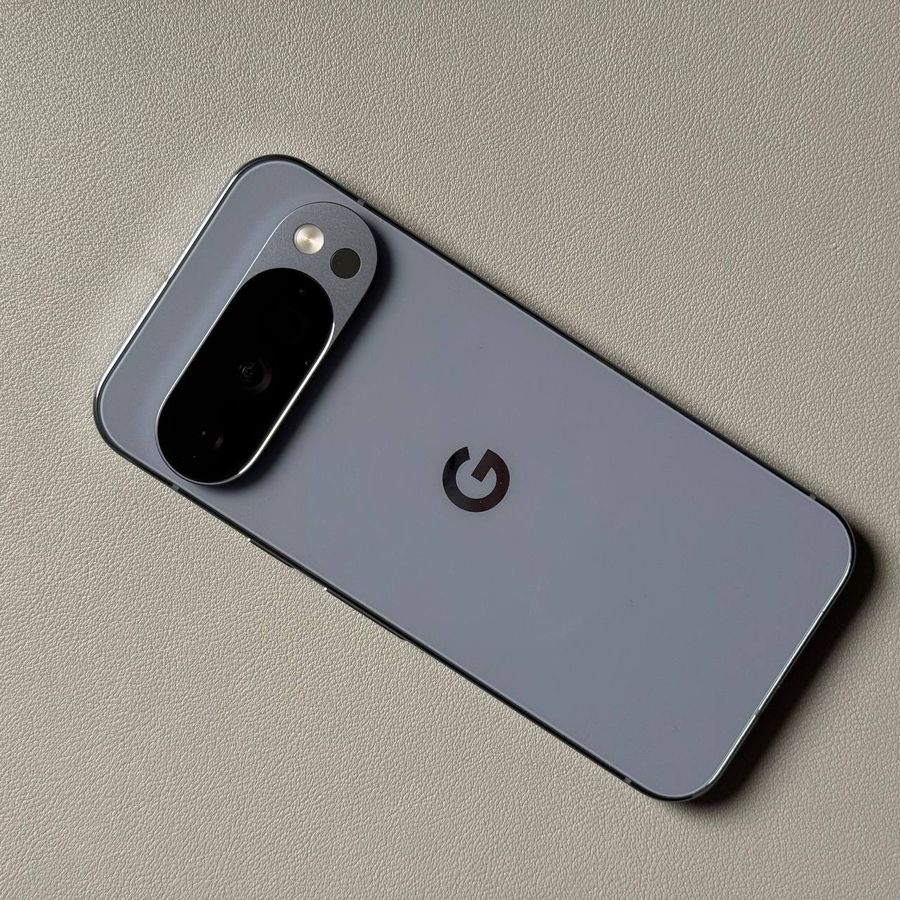
Το Google Pixel 10 Pro, που τρέχει στο πιο πρόσφατο Android OS, επιτρέπει βαθιά εξατομίκευση χάρη στη σχεδιαστική γλώσσα Material You της Google. Ένας από τους πιο εντυπωσιακούς οπτικά τρόπους για να προσαρμόσετε τη συσκευή σας είναι αλλάζοντας το χρώμα των εικονιδίων των εφαρμογών σας ώστε να ταιριάζει με την ταπετσαρία σας ή με ένα συγκεκριμένο θέμα. Αυτή η λειτουργία, που ονομάζεται Θεματικά Εικονίδια, προσαρμόζει αυτόματα το χρώμα των υποστηριζόμενων εικονιδίων εφαρμογών για να δημιουργήσει μια συνεκτική, εξατομικευμένη εμφάνιση σε ολόκληρη την αρχική οθόνη σας. Ακολουθήστε αυτόν τον λεπτομερή οδηγό για να ενεργοποιήσετε και να προσαρμόσετε τα χρώματα των εικονιδίων των εφαρμογών σας.
Ενεργοποίηση Θεματικών Εικονιδίων στην Αρχική Οθόνη σας
Πρώτα, πρέπει να ενεργοποιήσετε τη λειτουργία που επιτρέπει στα εικονίδια των εφαρμογών σας να χρωματίζονται από το θέμα του συστήματος.
- Άνοιγμα Ρυθμίσεων και Πλοήγηση στην Ταπετσαρία & Στυλ
Ανοίξτε την εφαρμογή "Settings" (Ρυθμίσεις) στη συσκευή σας. Κάντε κύλιση προς τα κάτω και πατήστε "Wallpaper & style" (Ταπετσαρία & Στυλ).![Στιγμιότυπο οθόνης του μενού Ρυθμίσεις Pixel που δείχνει την Ταπετσαρία & Στυλ επισημασμένη.]()
- Επιλογή Προσαρμογής Αρχικής Οθόνης
Στο μενού "Wallpaper & style" (Ταπετσαρία & Στυλ), αναζητήστε και πατήστε την επιλογή προσαρμογής για την "Home screen" (Αρχική οθόνη).![Στιγμιότυπο οθόνης του μενού Ταπετσαρία & Στυλ με την επιλογή Αρχική οθόνη επισημασμένη.]()
- Ενεργοποίηση Θεματικών Εικονιδίων
Μέσα στις ρυθμίσεις προσαρμογής της "Home screen" (Αρχικής οθόνης), πατήστε "Icons" (Εικονίδια). Θα δείτε τον διακόπτη εναλλαγής "Themed icons" (Θεματικά εικονίδια). Πατήστε τον για να ενεργοποιήσετε την επιλογή. Τέλος, πατήστε "Apply" (Εφαρμογή) στην επάνω δεξιά γωνία για να αποθηκεύσετε τις αλλαγές σας.![Στιγμιότυπο οθόνης του μενού προσαρμογής Αρχικής οθόνης που δείχνει την επιλογή Εικονίδια επισημασμένη.]()
![Στιγμιότυπο οθόνης του μενού Εικονίδια με τον διακόπτη εναλλαγής Θεματικά εικονίδια ενεργοποιημένο και το κουμπί Εφαρμογή επισημασμένο.]()


Σημείωση: Αυτή η αλλαγή ισχύει μόνο για τα εικονίδια των εφαρμογών στην αρχική οθόνη σας και τις υποστηριζόμενες εφαρμογές μέσα στο "App Drawer" (Συρτάρι εφαρμογών), όχι για κάθε εικονίδιο εφαρμογής στη συσκευή σας. Επιστρέψτε στην αρχική οθόνη σας και παρατηρήστε καθώς το χρώμα των υποστηριζόμενων εικονιδίων αλλάζει για να ταιριάζει με το τρέχον θέμα του συστήματός σας.
Αλλαγή της Χρωματικής Παλέτας Εικονιδίων
Εάν δεν σας αρέσει το χρώμα που δημιουργείται αυτόματα, μπορείτε να αλλάξετε το υποκείμενο χρώμα θέματος του συστήματος, το οποίο με τη σειρά του θα αλλάξει τα χρώματα των εικονιδίων των εφαρμογών σας.
- Επιστροφή στην Προσαρμογή και Εύρεση Χρωμάτων
Επιστρέψτε στο μενού προσαρμογής "Home screen" (Αρχικής οθόνης) ("Settings" (Ρυθμίσεις) > "Wallpaper & style" (Ταπετσαρία & στυλ) > "Home screen" (Αρχική οθόνη)) και πατήστε στην επιλογή "Colors" (Χρώματα).![Στιγμιότυπο οθόνης του μενού προσαρμογής Αρχικής οθόνης που δείχνει την επιλογή Χρώματα επισημασμένη.]()
- Επιλογή Νέου Χρώματος Θέματος
Εδώ μπορείτε να αλλάξετε σε ένα διαφορετικό θέμα στη συσκευή σας. Μπορείτε να επιλέξετε από χρωματικές παλέτες με βάση την "Wallpaper" (Ταπετσαρία) σας, προεπιλεγμένα βασικά "Colors" (Χρώματα) ή άλλες διαθέσιμες παλέτες.![Στιγμιότυπο οθόνης του μενού επιλογών Χρώματος που δείχνει διαφορετικές επιλογές παλέτας Χρώματα ταπετσαρίας και μια επιλογή από Άλλα χρώματα.]()
- Εφαρμογή του Νέου Χρώματος
Πατήστε στην προτιμώμενη επιλογή χρώματος και κάντε κλικ στο "Apply" (Εφαρμογή) στην επάνω δεξιά γωνία. - Επανενεργοποίηση Θεματικών Εικονιδίων (Εάν είναι Απαραίτητο)
Επιστρέψτε, επιλέξτε ξανά "Icons" (Εικονίδια) και βεβαιωθείτε ότι τα "Themed icons" (Θεματικά εικονίδια) είναι ακόμα ενεργοποιημένα (συνήθως είναι, αλλά ένας γρήγορος έλεγχος διασφαλίζει ότι η αλλαγή χρώματος καταγράφεται). Πατήστε "Apply" (Εφαρμογή) στην επάνω δεξιά γωνία για άλλη μια φορά για να οριστικοποιήσετε την αλλαγή χρώματος.![Στιγμιότυπο οθόνης της επιλογής Θεματικά εικονίδια ενεργοποιημένη με το κουμπί Εφαρμογή επισημασμένο, που δείχνει το νέο χρώμα που εφαρμόστηκε στα εικονίδια προεπισκόπησης.]()


Τώρα, τα χρώματα των εικονιδίων των εφαρμογών της αρχικής οθόνης σας θα πρέπει να έχουν αλλάξει σύμφωνα με το νεοεπιλεγμένο θέμα σας. Απολαύστε την προσαρμοσμένη χρωματισμένη διεπαφή Pixel!


