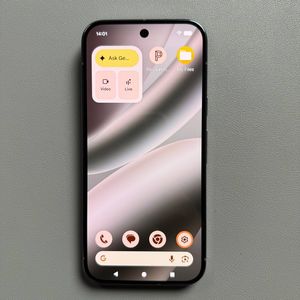
Как изменить цвета значков приложений на Google Pixel 10 Pro

Google Pixel 10 Pro, работающий на последней версии Android OS, позволяет глубоко персонализировать устройство благодаря языку дизайна Material You от Google. Один из самых визуально ярких способов кастомизации вашего устройства — это изменение цвета значков приложений в соответствии с вашими обоями или определенной темой. Эта функция, называемая "Тематические значки" (Themed Icons), автоматически настраивает цвет поддерживаемых значков приложений для создания целостного, персонализированного вида на вашем главном экране. Следуйте этому подробному руководству, чтобы включить и настроить цвета значков приложений.
Включение тематических значков на главном экране
Сначала вам нужно активировать функцию, которая позволяет системе тонировать значки ваших приложений в соответствии с темой.
- Откройте "Настройки" (Settings) и перейдите в раздел "Обои и стиль" (Wallpaper & Style)
Откройте приложение "Настройки" (Settings) на своем устройстве. Прокрутите вниз и нажмите "Обои и стиль" (Wallpaper & style).![Скриншот меню настроек Pixel с выделенным разделом «Обои и стиль».]()
- Выберите "Настройка главного экрана" (Home Screen Customization)
В меню "Обои и стиль" (Wallpaper & style) найдите и нажмите параметр настройки для "Главного экрана" (Home screen).![Скриншот меню «Обои и стиль» с выделенным параметром «Главный экран».]()
- Включите "Тематические значки" (Themed Icons)
В настройках "Настройка главного экрана" (Home screen customization) нажмите "Значки" (Icons). Вы увидите переключатель "Тематические значки" (Themed icons). Нажмите на него, чтобы включить эту опцию. Наконец, нажмите "Применить" (Apply) в правом верхнем углу, чтобы сохранить изменения.![Скриншот меню настройки главного экрана с выделенным параметром «Значки».]()
![Скриншот меню «Значки» с включенным переключателем «Тематические значки» и выделенной кнопкой «Применить».]()


Примечание: Это изменение применяется только к значкам приложений на главном экране и поддерживаемым приложениям в панели приложений (App Drawer), а не ко всем значкам приложений на вашем устройстве. Вернитесь на главный экран и понаблюдайте, как цвет поддерживаемых значков изменится в соответствии с текущей темой системы.
Изменение цветовой палитры значков
Если вам не нравится автоматически сгенерированный цвет, вы можете изменить основной цвет темы системы, что, в свою очередь, изменит цвета значков ваших приложений.
- Вернитесь к настройкам и найдите "Цвета" (Colors)
Вернитесь в меню "Настройка главного экрана" (Home screen customization) ("Настройки" (Settings) > "Обои и стиль" (Wallpaper & style) > "Г;лавный экран" (Home screen)) и нажмите на опцию "Цвета" (Colors).![Скриншот меню настройки главного экрана с выделенным параметром «Цвета».]()
- Выберите новый цвет темы
Здесь вы можете переключиться на другую тему на своем устройстве. Вы можете выбирать из цветовых палитр на основе ваших обоев, предварительно выбранных основных "Цветов" (Colors) или других доступных палитр.![Скриншот меню выбора цвета, показывающий различные варианты палитры: цвета обоев и выбор других цветов.]()
- Примените новый цвет
Нажмите на предпочитаемый вариант цвета и нажмите "Применить" (Apply) в правом верхнем углу. - Повторно включите "Тематические значки" (Themed Icons) (если необходимо)
Вернитесь назад, снова выберите "Значки" (Icons) и убедитесь, что "Тематические значки" (Themed icons) все еще включены (обычно это так, но быстрая проверка гарантирует, что изменение цвета будет зарегистрировано). Нажмите "Применить" (Apply) в правом верхнем углу еще раз, чтобы завершить изменение цвета.![Скриншот с включенной опцией «Тематические значки» и выделенной кнопкой «Применить», показывающий новый цвет, примененный к значкам предварительного просмотра.]()


Теперь цвета значков приложений на вашем главном экране должны измениться в соответствии с выбранной вами новой темой. Наслаждайтесь своим пользовательским цветным интерфейсом Pixel!