Jak zmienić kolory ikon aplikacji na Google Pixel 10 Pro
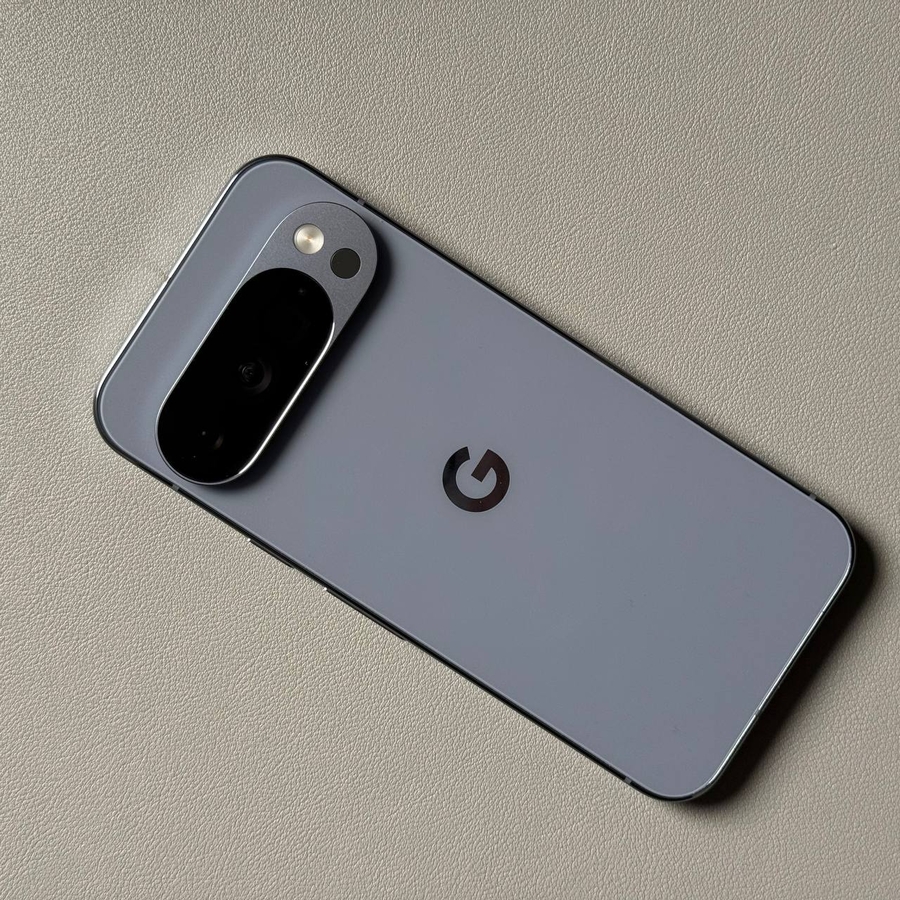
Google Pixel 10 Pro, działający na najnowszym systemie Android OS, umożliwia głęboką personalizację dzięki językowi projektowania Material You od Google. Jednym z najbardziej efektownych sposobów dostosowania urządzenia jest zmiana koloru ikon aplikacji, aby pasowały do tapety lub konkretnego motywu. Ta funkcja, zwana Tematycznymi Ikonami (Themed Icons), automatycznie dostosowuje kolor obsługiwanych ikon aplikacji, aby stworzyć spójny, spersonalizowany wygląd ekranu głównego. Postępuj zgodnie z tym szczegółowym przewodnikiem, aby włączyć i dostosować kolory ikon aplikacji.
Włączanie tematycznych ikon na ekranie głównym
Najpierw musisz aktywować funkcję, która pozwala na barwienie ikon aplikacji przez motyw systemu.
- Otwórz Ustawienia i przejdź do Tapeta i styl (Wallpaper & Style)
Otwórz aplikację Ustawienia (Settings) na swoim urządzeniu. Przewiń w dół i dotknij Tapeta i styl (Wallpaper & Style).![Zrzut ekranu menu Ustawień; Pixela z podświetloną opcją Tapeta i styl.]()
- Wybierz Dostosowanie ekranu głównego (Home Screen Customization)
W menu Tapeta i styl (Wallpaper & Style) poszukaj i dotknij opcji dostosowania ekranu gł;ównego (Home screen).![Zrzut ekranu menu Tapeta i styl z podświetloną opcją Ekran główny.]()
- Włącz Tematyczne Ikony (Themed Icons)
W ustawieniach dostosowania ekranu głównego (Home screen) dotknij Ikony (Icons). Zobaczysz przełącznik Tematyczne ikony (Themed icons). Dotknij go, aby włączyć opcję. Na koniec dotknij Zastosuj (Apply) w prawym górnym rogu, aby zapisać zmiany.![Zrzut ekranu menu dostosowania ekranu głównego z podświetloną opcją Ikony.]()
![Zrzut ekranu menu Ikon z włączonym przełącznikiem Tematyczne ikony i podświetlonym przyciskiem Zastosuj.]()


Uwaga: Ta zmiana dotyczy tylko ikon aplikacji na ekranie głównym i obsługiwanych aplikacji w Zasobniku aplikacji (App Drawer), a nie wszystkich ikon aplikacji na Twoim urządzeniu. Wróć do ekranu głównego i obserwuj, jak kolor obsługiwanych ikon zmienia się, aby pasował do bieżącego motywu systemu.
Zmiana palety kolorów ikon
Jeśli nie podoba Ci się automatycznie generowany kolor, możesz zmienić bazowy kolor motywu systemu, co z kolei zmieni kolory ikon aplikacji.
- Wróć do Dostosowywania i znajdź Kolory (Colors)
Wróć do menu dostosowania ekranu głównego (Ustawienia (Settings) > Tapeta i styl (Wallpaper & Style) > Ekran gł;ówny (Home screen)) i dotknij opcji Kolory (Colors).![Zrzut ekranu menu dostosowania ekranu głównego z podświetloną opcją Kolory.]()
- Wybierz nowy kolor motywu
Tutaj możesz przełączyć się na inny motyw na swoim urządzeniu. Możesz wybierać spośród palet kolorów opartych na Twojej Tapecie (Wallpaper), wstępnie wybranych podstawowych Kolorach (Colors) lub innych dostępnych paletach.![Zrzut ekranu menu opcji Kolorów pokazujący różne opcje palety: Kolory tapety i wybór Innych kolorów.]()
- Zastosuj nowy kolor
Dotknij preferowanej opcji koloru i kliknij Zastosuj (Apply) w prawym górnym rogu. - Włącz ponownie Tematyczne Ikony (Themed Icons) (jeśli to konieczne)
Wróć, wybierz ponownie Ikony (Icons) i upewnij się, że Tematyczne ikony (Themed icons) są nadal włączone (zwykle tak jest, ale szybkie sprawdzenie zapewnia, że zmiana koloru zostanie zarejestrowana). Dotknij Zastosuj (Apply) w prawym górnym rogu jeszcze raz, aby sfinalizować zmianę koloru.![Zrzut ekranu z włączoną opcją Tematyczne ikony z podświetlonym przyciskiem Zastosuj, pokazujący nowy kolor zastosowany do ikon podglądu.]()


Teraz kolory ikon aplikacji na ekranie głównym powinny się zmienić zgodnie z nowo wybranym motywem. Ciesz się spersonalizowanym interfejsem Pixel z niestandardowymi kolorami!


