Jak skonfigurować pocztę głosową na Google Pixel 10 Pro
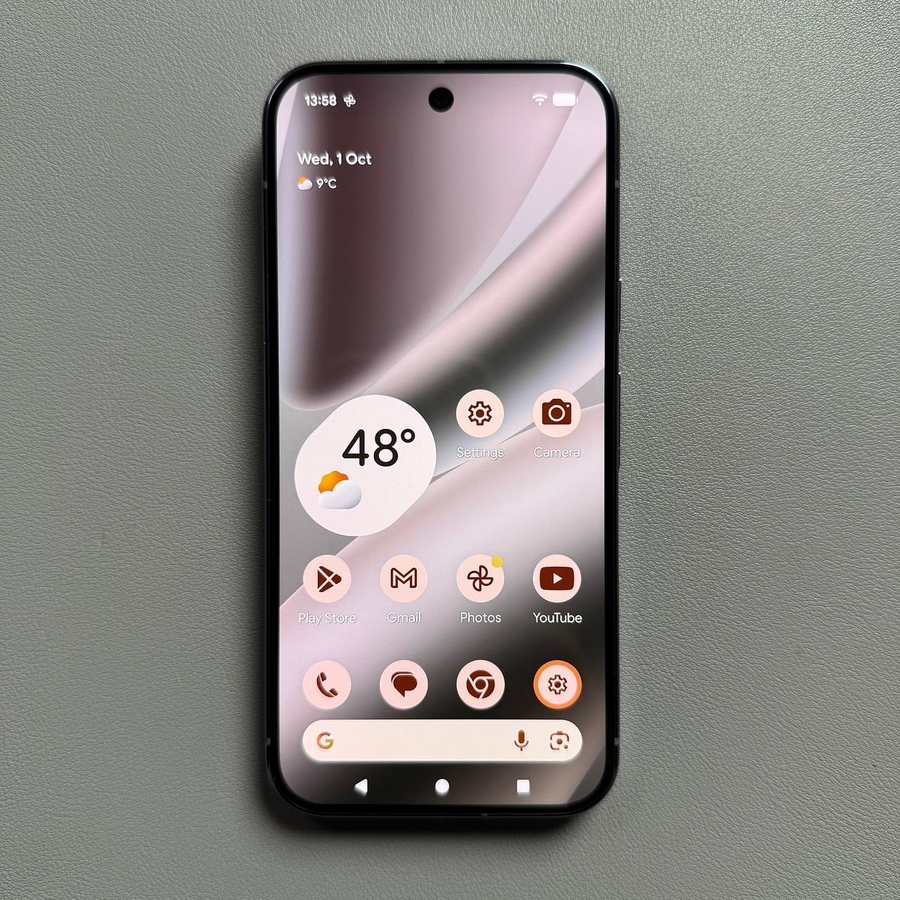
Poczta głosowa to niezbędna funkcja, która zapewnia, że nigdy nie przegapisz ważnej wiadomości, nawet gdy nie możesz odebrać połączenia. Chociaż wielu operatorów komórkowych automatycznie konfiguruje pocztę głosową, czasami trzeba ręcznie wprowadzić numer dostępu na nowym urządzeniu, takim jak potężny Google Pixel 10 Pro. Prawidłowa konfiguracja poczty głosowej jest szybka i łatwa, umożliwiając dostęp do wiadomości jednym dotknięciem. Oto prosty przewodnik po konfiguracji poczty głosowej za pomocą wbudowanej aplikacji Telefon.
Konfiguracja poczty głosowej krok po kroku
Wykonaj następujące kroki, aby znaleźć ustawienia poczty głosowej i wprowadzić numer usługi:
- Otwórz aplikację Telefon (Phone Dialer App)
Otwórz aplikację Telefon (Phone app) — domyślny dialer — na swoim Google Pixel 10 Pro. - Uzyskaj dostęp do ustawień telefonu (Access Phone Settings)
Dotknij trzech poziomych linii (często nazywanych menu hamburger) lub trzech kropek w lewym górnym lub prawym rogu ekranu, aby otworzyć menu, a następnie dotknij Ustawienia (Settings).![Zrzut ekranu aplikacji Telefon (Phone Dialer) na Pixel 10 Pro z podświetloną ikoną menu (trzy kropki lub linie).]()
![Zrzut ekranu menu, które pojawia się po dotknięciu ikony menu, z podświetloną opcją Ustawienia (Settings).]()
- Znajdź ustawienia poczty głosowej (Find Voicemail Settings)
W menu Ustawienia (Settings) przewiń w dół, aż znajdziesz opcję Poczta głosowa (Voicemail), zazwyczaj znajdującą się w sekcji Ogólne (General), i dotknij jej.![Zrzut ekranu menu Ustawienia telefonu (Phone Settings) przewiniętego w dół, aby pokazać podświetloną opcję Poczta głosowa (Voicemail).]()
- Przejdź do ustawień zaawansowanych (Go to Advanced Settings)
Na ekranie Poczta głosowa (Voicemail) dotknij Ustawienia zaawansowane (Advanced Settings), aby uzyskać dostęp do opcji konfiguracji.![Zrzut ekranu ustawień poczty głosowej z podświetlonymi Ustawieniami zaawansowanymi (Advanced Settings).]()
- Ustaw numer poczty głosowej (Set Up Voicemail Number)
W Ustawieniach zaawansowanych (Advanced Settings) znajdź i dotknij Konfiguracja (Setup). Spowoduje to otwarcie pola, w którym możesz wprowadzić numer poczty głosowej (numer, pod który dzwonisz, aby sprawdzić wiadomości).![Zrzut ekranu menu zaawansowanych ustawień poczty głosowej z podświetloną opcją Konfiguracja (Setup).]()
![Zrzut ekranu monitu konfiguracji pokazującego pole wprowadzania, w którym użytkownik może wprowadzić numer poczty głosowej.]()
- Wprowadź i potwierdź numer (Enter and Confirm the Number)
Możesz ręcznie wprowadzić numer dostępu do poczty głosowej swojego operatora lub wybrać go z listy kontaktów, jeśli go zapisałeś. Po wprowadzeniu poprawnego numeru potwierdź, dotykając OK.![Zrzut ekranu wprowadzania numeru poczty głosowej z wprowadzonym numerem i podświetlonym przyciskiem OK do potwierdzenia.]()


To wszystko! Twoja poczta głosowa jest teraz skonfigurowana na Twoim Google Pixel 10 Pro. Powinieneś być w stanie nacisnąć i przytrzymać klawisz 1 na dialerze, aby szybko uzyskać dostęp do swoich wiadomości.


