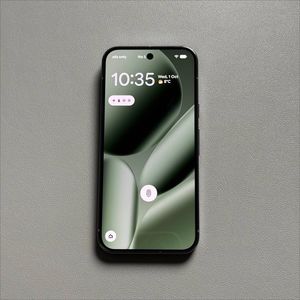
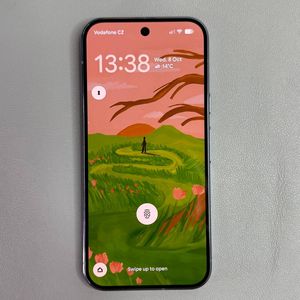
Google Pixel 10 Pro-da ovozli pochtani qanday sozlash mumkin
Ovozli pochta muhim funksiya bo'lib, qo'ng'iroqqa javob bera olmasangiz ham, muhim xabarni hech qachon o'tkazib yubormasligingizni ta'minlaydi. Ko'pgina mobil aloqa operatorlari ovozli pochtangizni avtomatik ravishda konfiguratsiya qilsa-da, ba'zida yangi qurilmada, masalan, kuchli Google Pixel 10 Pro-da kirish raqamini qo'lda kiritishingiz kerak bo'ladi. Ovozli pochtangizni to'g'ri sozlash tez va oson bo'lib, xabarlaringizga bir marta bosish orqali kirishga imkon beradi. Bu yerda o'rnatilgan Telefon ilovasidan foydalanib ovozli pochtangizni konfiguratsiya qilish bo'yicha oddiy qo'llanma keltirilgan.
Ovozli pochtani bosqichma-bosqich sozlash
Ovozli pochta sozlamalarini topish va xizmat raqamingizni kiritish uchun quyidagi amallarni bajaring:
- Telefon terish ilovasini oching
Google Pixel 10 Pro-da Telefon ilovasini—sukut bo'yicha terish ilovasini—oching. - Telefon sozlamalariga kirish
Menyuni ochish uchun ekranning yuqori chap yoki o'ng burchagidagi uchta gorizontal chiziqni (ko'pincha gamburger menyusi deb ataladi) yoki uchta nuqtani bosing, so'ng Sozlamalar (Settings) tugmasini bosing.![Pixel 10 Pro Telefon terish ekranining skrinshoti, menyu belgisi (uchta nuqta yoki chiziq) ta'kidlangan.]()
![Menyu belgisini bosgandan so'ng paydo bo'ladigan menyuning skrinshoti, Sozlamalar (Settings) opsiyasi ta'kidlangan.]()
- Ovozli pochta sozlamalarini toping
Sozlamalar (Settings) menyusida Ovozli pochta opsiyasini topmaguningizcha pastga aylantiring, odatda Umumiy bo'lim ostida joylashgan va uni bosing.![Telefon Sozlamalari (Settings) menyusining skrinshoti Ovozli pochta opsiyasi ta'kidlangan holda pastga aylantirilgan.]()
- Kengaytirilgan sozlamalarga o'ting
Ovozli pochta ekranida konfiguratsiya opsiyalariga kirish uchun Kengaytirilgan sozlamalar (Advanced Settings) tugmasini bosing.![Ovozli pochta sozlamalari ekranining skrinshoti Kengaytirilgan sozlamalar (Advanced Settings) ta'kidlangan.]()
- Ovozli pochta raqamini o'rnating
Kengaytirilgan sozlamalar (Advanced Settings) bo'limida Sozlash (Setup) opsiyasini toping va bosing. Bu sizning ovozli pochta raqamingizni kiritishingiz mumkin bo'lgan maydonni ochadi (xabarlarni tekshirish uchun qo'ng'iroq qiladigan raqam).![Kengaytirilgan ovozli pochta sozlamalari menyusining skrinshoti Sozlash (Setup) opsiyasi ta'kidlangan.]()
![Sozlash (Setup) so'rovi skrinshoti foydalanuvchi ovozli pochta raqamini kiritishi mumkin bo'lgan kiritish maydonini ko'rsatadi.]()
- Raqamni kiriting va tasdiqlang
Siz operatoringizning ovozli pochtasiga kirish raqamini qo'lda kiritishingiz yoki saqlangan bo'lsa, kontaktlar ro'yxatidan tanlashingiz mumkin. To'g'ri raqamni kiritgandan so'ng, OK tugmasini bosish orqali tasdiqlang.![Ovozli pochta raqamini kiritish ekranining skrinshoti raqam kiritilgan va tasdiqlash uchun OK tugmasi ta'kidlangan.]()


Tamom! Endi ovozli pochtangiz Google Pixel 10 Pro-da sozlandi. Xabarlaringizga tezda kirish uchun terish panelidagi 1 tugmasini bosib ushlab turishingiz kerak.