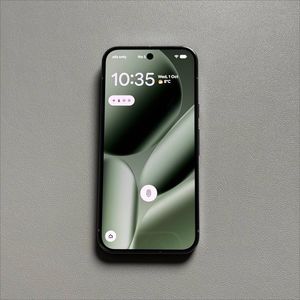
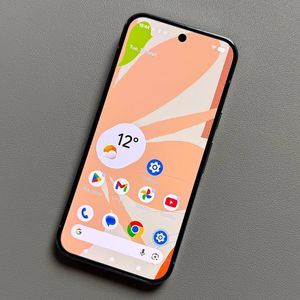
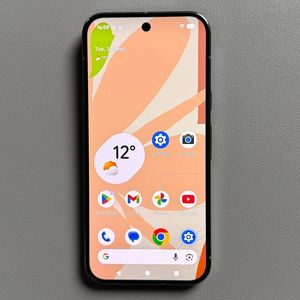
Kako nastaviti govorno pošto na vašem Google Pixel 10 Pro
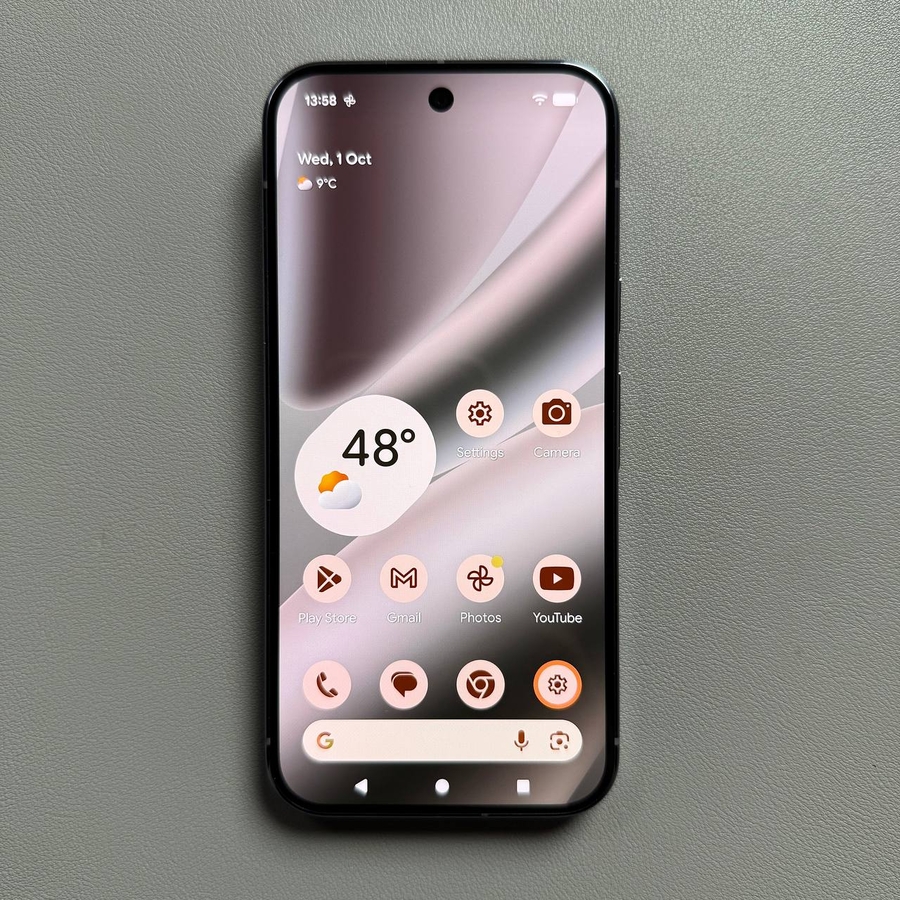
Govorna pošta je bistvena funkcija, ki zagotavlja, da nikoli ne zamudite pomembnega sporočila, tudi ko se ne morete oglasiti na klic. Medtem ko mnogi mobilni operaterji samodejno konfigurirajo vašo govorno pošto, morate včasih ročno vnesti dostopno številko na novi napravi, kot je zmogljiv Google Pixel 10 Pro. Pravilna nastavitev govorne pošte je hitra in enostavna, kar vam omogoča dostop do vaših sporočil z enim samim dotikom. Tukaj je preprost vodnik za konfiguracijo vaše govorne pošte z uporabo vgrajene aplikacije Telefon.
Postopna nastavitev govorne pošte
Sledite tem korakom, da poiščete nastavitve govorne pošte in vnesete številko vaše storitve:
- Odprite aplikacijo za klicanje
Odprite aplikacijo Telefon—privzeti klicalnik—na vašem Google Pixel 10 Pro. - Dostopajte do nastavitev telefona
Dotaknite se treh vodoravnih črt (pogosto imenovanih hamburger meni) ali treh pik v zgornjem levem ali desnem kotu zaslona, da odprete meni, nato se dotaknite Nastavitve (Settings).

- Poiščite nastavitve govorne pošte
V meniju Nastavitve (Settings) se pomaknite navzdol, dokler ne najdete možnosti Govorna pošta (Voicemail), ki se običajno nahaja pod splošnim razdelkom, in se je dotaknite.
- Pojdite na napredne nastavitve
Na zaslonu Govorna pošta (Voicemail) se dotaknite Napredne nastavitve (Advanced Settings), da dostopate do možnosti konfiguracije.
- Nastavite številko govorne pošte
V Naprednih nastavitvah (Advanced Settings) poiščite in se dotaknite Nastavitev (Setup). To bo odprlo polje, kamor lahko vnesete številko govorne pošte (številko, ki jo pokličete za preverjanje sporočil).

- Vnesite in potrdite številko
Ročno lahko vnesete številko za dostop do govorne pošte svojega operaterja ali jo izberete s seznama stikov, če jo imate shranjeno. Po vnosu pravilne številke jo potrdite tako, da se dotaknete OK.


To je to! Vaša govorna pošta je zdaj konfigurirana na vašem Google Pixel 10 Pro. Za hiter dostop do svojih sporočil bi morali biti zmožni pritisniti in držati tipko 1 na vašem klicalniku.