Cómo configurar el buzón de voz en tu Google Pixel 10 Pro
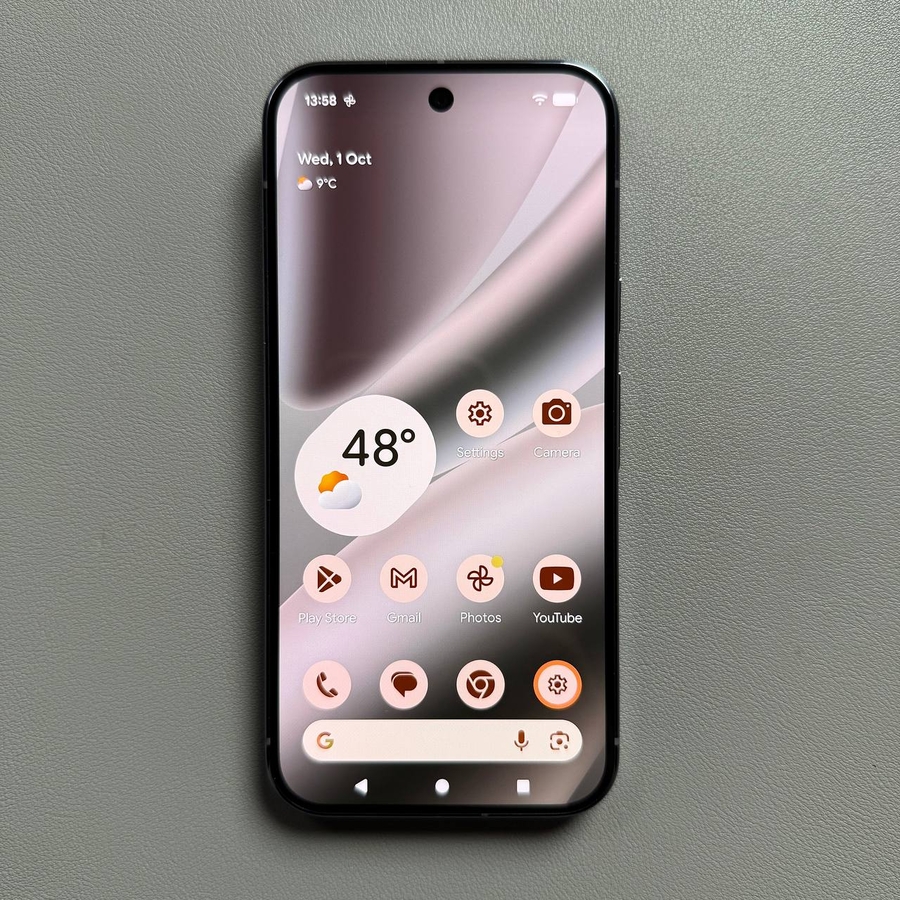
El buzón de voz es una función esencial, que garantiza que nunca te pierdas un mensaje importante, incluso cuando no puedes responder a una llamada. Aunque muchas operadoras de telefonía móvil configuran automáticamente tu buzón de voz, a veces necesitas introducir manualmente el número de acceso en un dispositivo nuevo, como el potente Google Pixel 10 Pro. Configurar correctamente tu buzón de voz es rápido y fácil, lo que te permite acceder a tus mensajes con un solo toque. Aquí tienes una sencilla guía para configurar tu buzón de voz utilizando la aplicación Teléfono (Phone app) integrada.
Configuración paso a paso del buzón de voz
Sigue estos pasos para encontrar la configuración del buzón de voz e introducir tu número de servicio:
- Abrir la aplicación Teléfono (Phone Dialer App)
Abre la aplicación Teléfono (Phone app), el marcador predeterminado, en tu Google Pixel 10 Pro. - Acceder a los ajustes del teléfono
Toca las tres líneas horizontales (a menudo llamado menú hamburguesa) o los tres puntos en la esquina superior izquierda o derecha de la pantalla para abrir el menú, y luego toca Ajustes (Settings).![Captura de pantalla de la pantalla del marcador del teléfono del Pixel 10 Pro con el icono del menú (tres puntos o líneas) resaltado.]()
![Captura de pantalla del menú que aparece después de tocar el icono del menú, mostrando la opción Ajustes (Settings) resaltada.]()
- Encontrar los ajustes del buzón de voz
En el menú Ajustes (Settings), desplázate hacia abajo hasta que encuentres la opción Buzón de voz (Voicemail), que normalmente se encuentra en la sección General, y tócala.![Captura de pantalla del menú Ajustes del teléfono desplazado hacia abajo para mostrar la opción Buzón de voz (Voicemail) resaltada.]()
- Ir a Ajustes avanzados (Advanced Settings)
En la pantalla Buzón de voz (Voicemail), toca Ajustes avanzados (Advanced Settings) para acceder a las opciones de configuración.![Captura de pantalla de la pantalla de ajustes del buzón de voz con Ajustes avanzados (Advanced Settings) resaltado.]()
- Configurar el número de buzón de voz
En Ajustes avanzados (Advanced Settings), busca y toca Configurar (Setup). Esto abrirá un campo donde puedes introducir tu número de buzón de voz (el número al que llamas para consultar los mensajes).![Captura de pantalla del menú de ajustes avanzados del buzón de voz con la opción Configurar (Setup) resaltada.]()
![Captura de pantalla del mensaje de configuración que muestra un campo de entrada donde el usuario puede introducir el número de buzón de voz.]()
- Introducir y confirmar el número
Puedes introducir manualmente el número de acceso al buzón de voz de tu operador o seleccionarlo de tu lista de contactos si lo tienes guardado. Después de introducir el número correcto, confirma tocando OK.![Captura de pantalla de la pantalla de entrada del número de buzón de voz con el número introducido y el botón OK resaltado para la confirmación.]()


¡Eso es todo! Tu buzón de voz ya está configurado en tu Google Pixel 10 Pro. Deberías poder mantener pulsada la tecla 1 en tu marcador para acceder rápidamente a tus mensajes.


