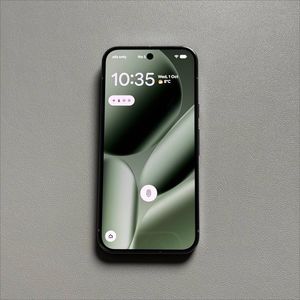
Google Pixel 10 Pro-да дауыстық поштаны қалай орнатуға болады
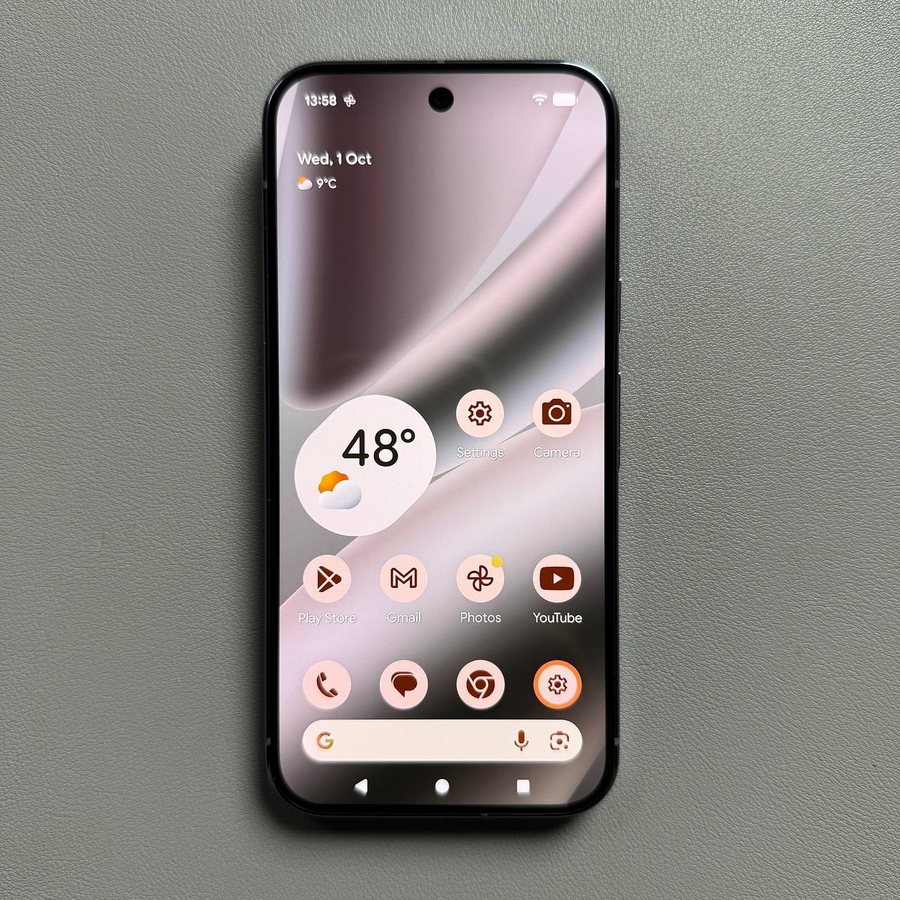
Дауыстық пошта - бұл маңызды мүмкіндік, қоңырауға жауап бере алмасаңыз да, маңызды хабарламаны жіберіп алмауыңызды қамтамасыз етеді. Көптеген ұялы байланыс операторлары дауыстық поштаңызды автоматты түрде конфигурацияласа да, кейде Google Pixel 10 Pro сияқты жаңа құрылғыға қолмен кіру нөмірін енгізу қажет болады. Дауыстық поштаңызды дұрыс орнату жылдам және оңай, бұл хабарламаларыңызға бір рет түрту арқылы қол жеткізуге мүмкіндік береді. Міне, кіріктірілген Телефон қолданбасын пайдаланып, дауыстық поштаны конфигурациялау бойынша қарапайым нұсқаулық.
Дауыстық поштаны қадамдық орнату
Дауыстық пошта параметрлерін табу және қызмет нөмірін енгізу үшін осы қадамдарды орындаңыз:
- Телефон теру қолданбасын ашыңыз
Google Pixel 10 Pro құрылғысындағы Телефон қолданбасын—әдепкі теру құралын—ашыңыз. - Телефон параметрлеріне кіріңіз
Мәзірді ашу үшін экранның жоғарғы сол немесе оң жақ бұрышындағы үш көлденең сызықты (көбінесе гамбургер мәзірі деп аталады) немесе үш нүктені түртіңіз, содан кейін Параметрлерді (Settings) түртіңіз.![Pixel 10 Pro телефон теру экранының скриншоты, мәзір белгішесі (үш нүкте немесе сызықтар) бөлектелген.]()
![Мәзір белгішесін түрткеннен кейін пайда болатын мәзірдің скриншоты, Параметрлер (Settings) опциясы бөлектелген.]()
- Дауыстық пошта параметрлерін табыңыз
Параметрлер (Settings) мәзірінде Дауыстық пошта (Voicemail) опциясын тапқанша төмен қарай жылжытыңыз, әдетте Жалпы (General) бөлімінде орналасады және оны түртіңіз.![Телефон параметрлері (Phone Settings) мәзірінің скриншоты төмен қарай жылжытылып, Дауыстық пошта (Voicemail) опциясы көрсетілген.]()
- Кеңейтілген параметрлерге өтіңіз
Дауыстық пошта (Voicemail) экранында конфигурация параметрлеріне кіру үшін Кеңейтілген параметрлерді (Advanced Settings) түртіңіз.![Дауыстық пошта (Voicemail) параметрлері экранының скриншоты, Кеңейтілген параметрлер (Advanced Settings) бөлектелген.]()
- Дауыстық пошта нөмірін орнатыңыз
Кеңейтілген параметрлерде (Advanced Settings) Орнатуды (Setup) іздеп, түртіңіз. Бұл сіздің дауыстық поштаңыздың нөмірін (хабарламаларды тексеру үшін қоңырау шалатын нөмір) енгізуге болатын өрісті ашады.![Дауыстық поштаның кеңейтілген параметрлері (Advanced Voicemail settings) мәзірінің скриншоты, Орнату (Setup) опциясы бөлектелген.]()
![Пайдаланушы дауыстық пошта нөмірін енгізе алатын енгізу өрісін көрсететін орнату сұрауының скриншоты.]()
- Нөмірді енгізіп, растаңыз
Операторыңыздың дауыстық поштасына кіру нөмірін қолмен енгізуге немесе сақталған болса, оны контактілер тізімінен таңдауға болады. Дұрыс нөмірді енгізгеннен кейін OK түймесін түрту арқылы растаңыз.![Дауыстық пошта нөмірін енгізу экранының скриншоты, нөмір енгізілген және растау үшін OK түймесі бөлектелген.]()


Болды! Сіздің дауыстық поштаңыз енді Google Pixel 10 Pro-да конфигурацияланды. Хабарламаларыңызға жылдам қол жеткізу үшін теру құралындағы 1 пернесін басып тұра аласыз.