Comment configurer la messagerie vocale sur votre Google Pixel 10 Pro
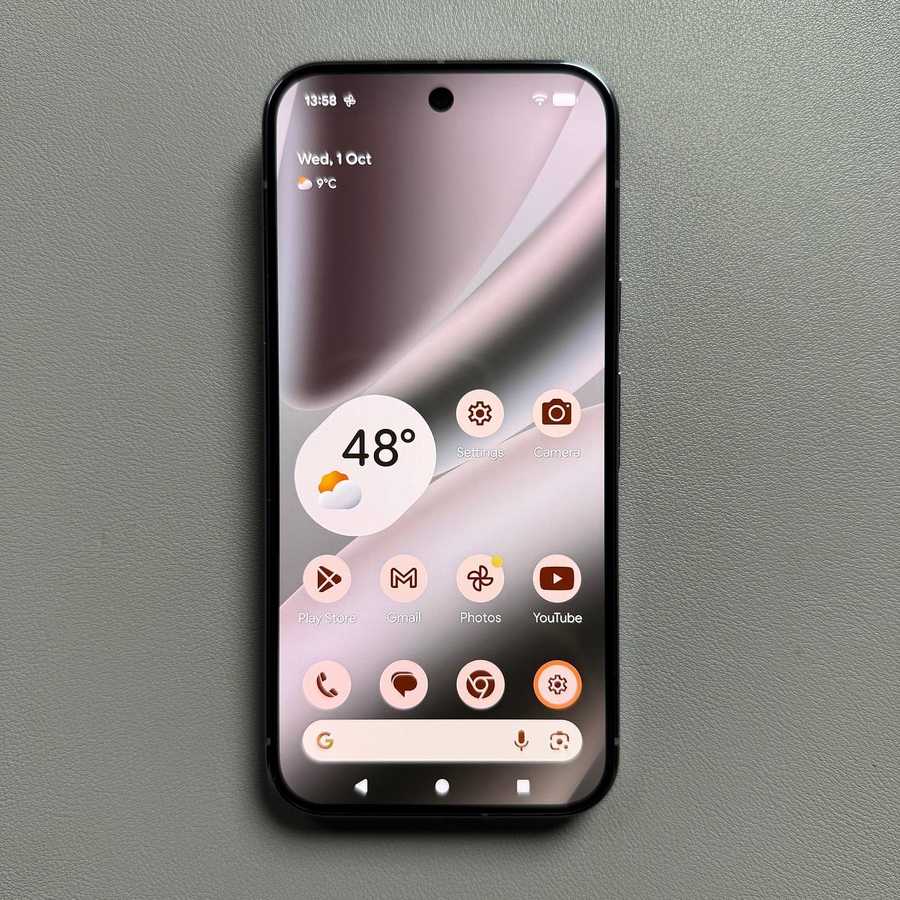
La messagerie vocale est une fonctionnalité essentielle, vous assurant de ne jamais manquer un message important même lorsque vous ne pouvez pas répondre à un appel. Bien que de nombreux opérateurs mobiles configurent automatiquement votre messagerie vocale, vous devrez parfois saisir manuellement le numéro d'accès sur un nouvel appareil, comme le puissant Google Pixel 10 Pro. La configuration correcte de votre messagerie vocale est rapide et facile, vous permettant d'accéder à vos messages d'un simple toucher. Voici un guide simple pour configurer votre messagerie vocale à l'aide de l'application Phone intégrée.
Configuration étape par étape de la messagerie vocale
Suivez ces étapes pour trouver les paramètres de messagerie vocale et saisir votre numéro de service :
- Ouvrir l'application Téléphone (Composeur)
Ouvrez l'application Phone—le composeur par défaut—sur votre Google Pixel 10 Pro. - Accéder aux paramètres du téléphone
Appuyez sur les trois lignes horizontales (souvent appelées menu hamburger) ou les trois points dans le coin supérieur gauche ou droit de l'écran pour ouvrir le menu, puis appuyez sur Settings (Paramètres).![Capture d'écran de l'écran du composeur de téléphone du Pixel 10 Pro avec l'icône de menu (trois points ou lignes) mise en évidence.]()
![Capture d'écran du menu qui apparaît après avoir appuyé sur l'icône de menu, montrant l'option Settings (Paramètres) mise en évidence.]()
- Rechercher les paramètres de la messagerie vocale
Dans le menu Settings (Paramètres), faites défiler vers le bas jusqu'à trouver l'option Voicemail (Messagerie vocale), généralement située sous la section General (Général), et appuyez dessus.![Capture d'écran du menu Phone Settings (Paramètres du téléphone) défilé vers le bas pour afficher l'option Voicemail (Messagerie vocale) mise en évidence.]()
- Accéder aux paramètres avancés
Sur l'écran Voicemail (Messagerie vocale), appuyez sur Advanced Settings (Paramètres avancés) pour accéder aux options de configuration.![Capture d'écran de l'écran des paramètres de messagerie vocale Voicemail (Messagerie vocale) avec Advanced Settings (Paramètres avancés) mis en évidence.]()
- Configurer le numéro de messagerie vocale
Dans Advanced Settings (Paramètres avancés), recherchez et appuyez sur Setup (Configuration). Cela ouvrira un champ où vous pourrez saisir votre numéro de messagerie vocale (le numéro que vous appelez pour consulter les messages).![Capture d'écran du menu des paramètres Advanced Voicemail (Messagerie vocale avancée) avec l'option Setup (Configuration) mise en évidence.]()
![Capture d'écran de l'invite Setup (Configuration) montrant un champ de saisie où l'utilisateur peut entrer le numéro de messagerie vocale.]()
- Saisir et confirmer le numéro
Vous pouvez saisir manuellement le numéro d'accès à la messagerie vocale de votre opérateur ou le sélectionner dans votre liste de contacts si vous l'avez enregistré. Après avoir saisi le numéro correct, confirmez en appuyant sur OK (Confirmer).![Capture d'écran de l'écran de saisie du numéro de messagerie vocale avec le numéro saisi et le bouton OK (Confirmer) mis en évidence pour confirmation.]()


C'est tout ! Votre messagerie vocale est maintenant configurée sur votre Google Pixel 10 Pro. Vous devriez pouvoir appuyer longuement sur la touche 1 de votre composeur pour accéder rapidement à vos messages.


