Comment définir une sonnerie personnalisée sur votre Google Pixel 10 Pro
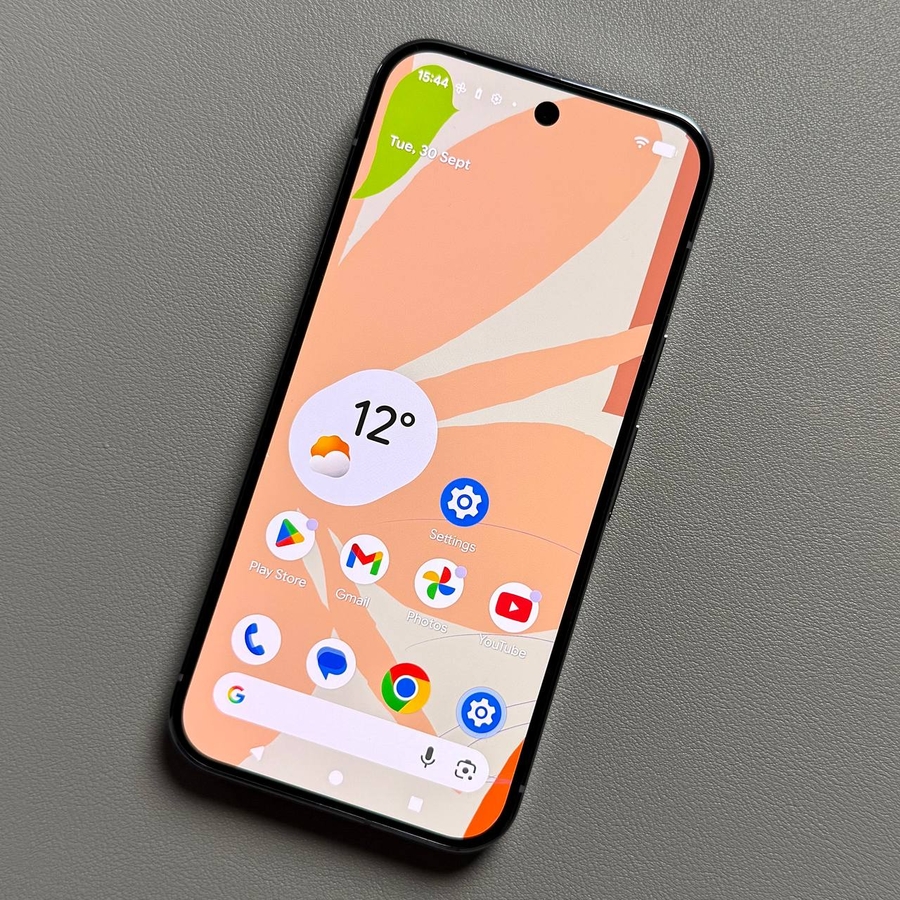
Bien que le Google Pixel 10 Pro soit livré avec une excellente sélection de sonneries par défaut, rien ne vaut la personnalisation de votre appareil avec votre chanson préférée ou un effet sonore unique. Définir une sonnerie personnalisée peut parfois sembler compliqué sur Android, mais c'est simple une fois que vous savez comment placer correctement le fichier audio. Ce guide vous expliquera le processus, en veillant à ce que le fichier audio choisi soit correctement déplacé et appliqué comme votre nouvelle sonnerie par défaut.
Partie 1 : Préparation et déplacement du fichier audio
Avant de pouvoir appliquer une sonnerie personnalisée, vous devez déplacer le fichier audio choisi dans le dossier Ringtones (Sonneries) dédié du stockage interne de votre téléphone.
- Téléchargez votre fichier audio
En tant que première étape, téléchargez la chanson ou le fichier audio que vous souhaitez définir comme sonnerie. Assurez-vous que le fichier est enregistré sur votre Pixel, soit téléchargé depuis un navigateur, soit reçu via des applications de messagerie (comme WhatsApp). - Ouvrez l'application Files
Ouvrez l'application Files de Google. - Localisez et déplacez le fichier (Partie 1)
Dans l'application Files, localisez le dossier Downloads (Téléchargements) sous la section Categories (Catégories). Appuyez dessus pour afficher vos fichiers téléchargés. Trouvez le fichier audio que vous souhaitez utiliser, appuyez et maintenez-le enfoncé pour le sélectionner, puis appuyez sur les trois points ($ \vdots $) dans le coin supérieur droit. Dans le menu qui apparaît, choisissez Move to (Déplacer vers).![Capture d'écran de l'écran principal de l'application Google Files montrant le dossier Téléchargements en surbrillance sous Catégories.]()
![Capture d'écran montrant un fichier audio sélectionné dans le dossier Téléchargements, avec le menu à trois points ouvert et l'option Déplacer vers mise en surbrillance.]()
- Localisez et déplacez le fichier (Partie 2)
Dans le répertoire de stockage interne du téléphone, faites défiler vers le bas pour trouver le dossier Ringtones (Sonneries) et appuyez dessus pour le sélectionner. Ensuite, confirmez cette étape en cliquant sur Move here (Déplacer ici) en bas de l'écran.![Capture d'écran du répertoire de stockage interne du téléphone avec le dossier Sonneries mis en surbrillance.]()
![Capture d'écran du dossier Sonneries vide montrant le bouton Déplacer ici prêt à être appuyé.]()


Partie 2 : Application de la sonnerie personnalisée
Une fois le fichier correctement placé dans le dossier Ringtones (Sonneries), vous pouvez maintenant le définir comme votre sonnerie par défaut via les paramètres de l'appareil.
- Accédez aux Paramètres
Ouvrez l'application Settings (Paramètres) de votre téléphone. Trouvez et appuyez sur Sound & vibration (Son et vibration).![Capture d'écran de l'écran d'accueil du Pixel 10 Pro montrant l'icône de l'application Paramètres.]()
![Capture d'écran du menu Paramètres du Pixel 10 montrant Son et vibration mis en surbrillance.]()
- Sélectionnez Ringtone (Sonnerie) et My Sounds (Mes sons)
Dans le menu Sound & vibration (Son et vibration), choisissez Phone ringtone (Sonnerie du téléphone). Sur l'écran suivant, appuyez sur My Sounds (Mes sons).![Capture d'écran du menu Son et vibration montrant l'option Sonnerie du téléphone mise en surbrillance.]()
![Capture d'écran du menu de sélection de sonnerie montrant le bouton Mes sons mis en surbrillance.]()
- Enregistrez votre nouvelle sonnerie
Sous l'onglet My sounds (Mes sons), vous verrez maintenant le nom de la chanson ou du fichier audio que vous avez déplacé précédemment. Cliquez simplement dessus pour le sélectionner, puis cliquez sur Save (Enregistrer) dans le coin supérieur droit.![Capture d'écran de l'onglet Mes sons montrant le fichier audio personnalisé nouvellement déplacé listé comme option sélectionnable.]()
![Capture d'écran de l'onglet Mes sons avec le fichier audio personnalisé sélectionné et le bouton Enregistrer mis en surbrillance dans le coin supérieur droit.]()


Et voilà ! Votre Google Pixel 10 Pro utilisera désormais votre fichier audio personnalisé pour tous les appels entrants.


