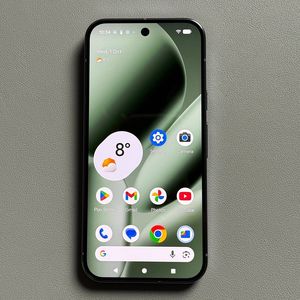
Come impostare una suoneria personalizzata sul tuo Google Pixel 10 Pro
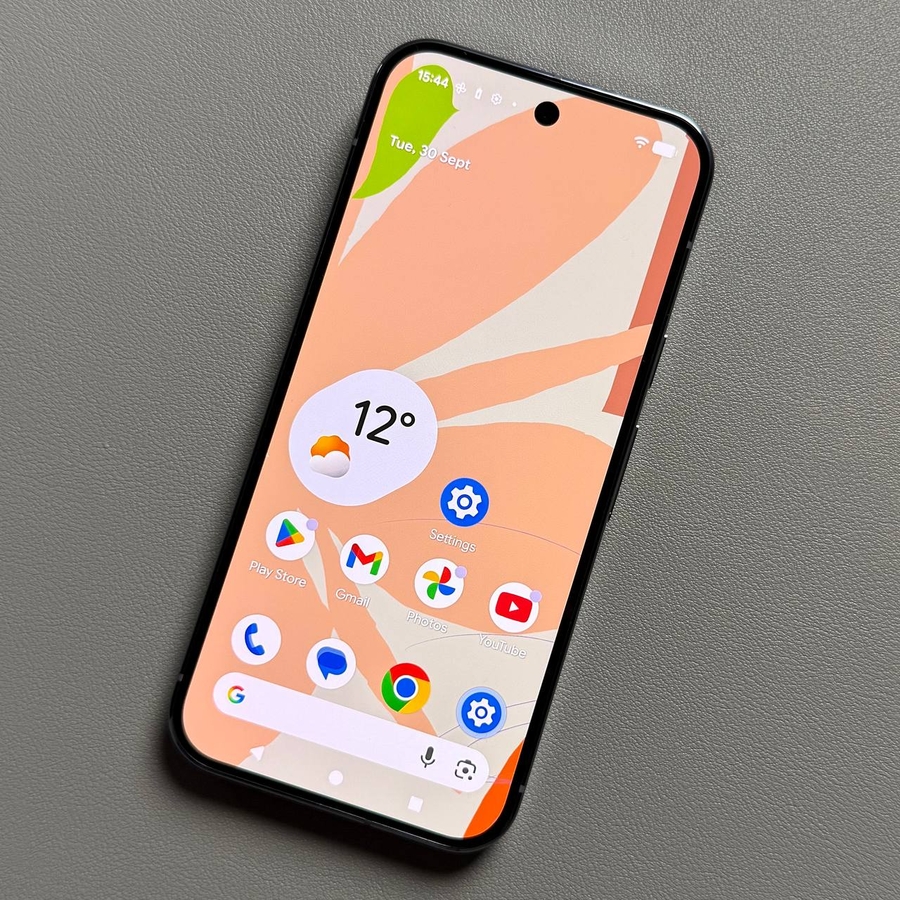
Anche se il Google Pixel 10 Pro offre un'ottima selezione di suonerie predefinite, nulla batte la personalizzazione del tuo dispositivo con la tua canzone preferita o un effetto sonoro unico. Impostare una suoneria personalizzata può a volte sembrare complicato su Android, ma è semplice una volta che sai come posizionare correttamente il file audio. Questa guida ti accompagnerà attraverso il processo, assicurando che il file audio scelto venga correttamente spostato e applicato come nuova suoneria predefinita.
Parte 1: Preparare e spostare il file audio
Prima di poter applicare una suoneria personalizzata, devi spostare il file audio scelto nella cartella dedicata Ringtones sulla memoria interna del tuo telefono.
- Scarica il tuo file audio
Come primo passo, scarica la canzone o il file audio che desideri impostare come suoneria. Assicurati che il file sia salvato sul tuo Pixel, scaricato da un browser o ricevuto tramite app di messaggistica (come WhatsApp). - Apri l'app Files
Apri l'app Files di Google. - Trova e sposta il file (Parte 1)
Nell'app Files, individua la cartella Downloads (Download) sotto la sezione Categories (Categorie). Toccala per visualizzare i tuoi file scaricati. Trova il file audio che desideri utilizzare, tieni premuto per selezionarlo, quindi tocca i tre puntini ($ \vdots $) nell'angolo in alto a destra. Dal menu che appare, scegli Move to (Sposta in).![Screenshot della schermata principale dell'app Google Files che mostra la cartella Downloads evidenziata sotto Categorie.]()
![Screenshot che mostra un file audio selezionato nella cartella Downloads, con il menu a tre puntini aperto e l'opzione Move to evidenziata.]()
- Trova e sposta il file (Parte 2)
Nella directory della memoria interna del telefono, scorri verso il basso per trovare la cartella Ringtones (Suonerie) e toccala per selezionarla. Quindi, conferma questo passaggio facendo clic su Move here (Sposta qui) nella parte inferiore dello schermo.![Screenshot della directory della memoria interna del telefono con la cartella Ringtones evidenziata.]()
![Screenshot della cartella Ringtones vuota che mostra il pulsante Move here pronto per essere toccato.]()


Parte 2: Applicare la suoneria personalizzata
Con il file correttamente posizionato nella cartella Ringtones (Suonerie), ora puoi impostarlo come suoneria predefinita tramite le impostazioni del dispositivo.
- Vai a Impostazioni
Apri l'app Settings (Impostazioni) del tuo telefono. Trova e tocca Sound & vibration (Suono e vibrazione).![Screenshot della schermata iniziale del Pixel 10 Pro che mostra l'icona dell'app Settings.]()
![Screenshot del menu Impostazioni del Pixel 10 che mostra Sound & vibration evidenziato.]()
- Seleziona Suoneria e I miei suoni
Dal menu Sound & vibration (Suono e vibrazione), scegli Phone ringtone (Suoneria telefono). Nella schermata successiva, tocca My Sounds (I miei suoni).![Screenshot del menu Suono e vibrazione che mostra l'opzione Phone ringtone evidenziata.]()
![Screenshot del menu di selezione della suoneria che mostra il pulsante My Sounds evidenziato.]()
- Salva la tua nuova suoneria
Sotto la scheda My sounds (I miei suoni), vedrai ora il nome della canzone o del file audio che hai spostato in precedenza. Basta cliccarci sopra per selezionarlo, quindi fare clic su Save (Salva) nell'angolo in alto a destra.![Screenshot della scheda My sounds che mostra il file audio personalizzato appena spostato elencato come opzione selezionabile.]()
![Screenshot della scheda My sounds con il file audio personalizzato selezionato e il pulsante Save evidenziato nell'angolo in alto a destra.]()


Ecco fatto! Il tuo Google Pixel 10 Pro utilizzerà ora il tuo file audio personalizzato per tutte le chiamate in arrivo.