Slik angir du en egendefinert ringetone på din Google Pixel 10 Pro
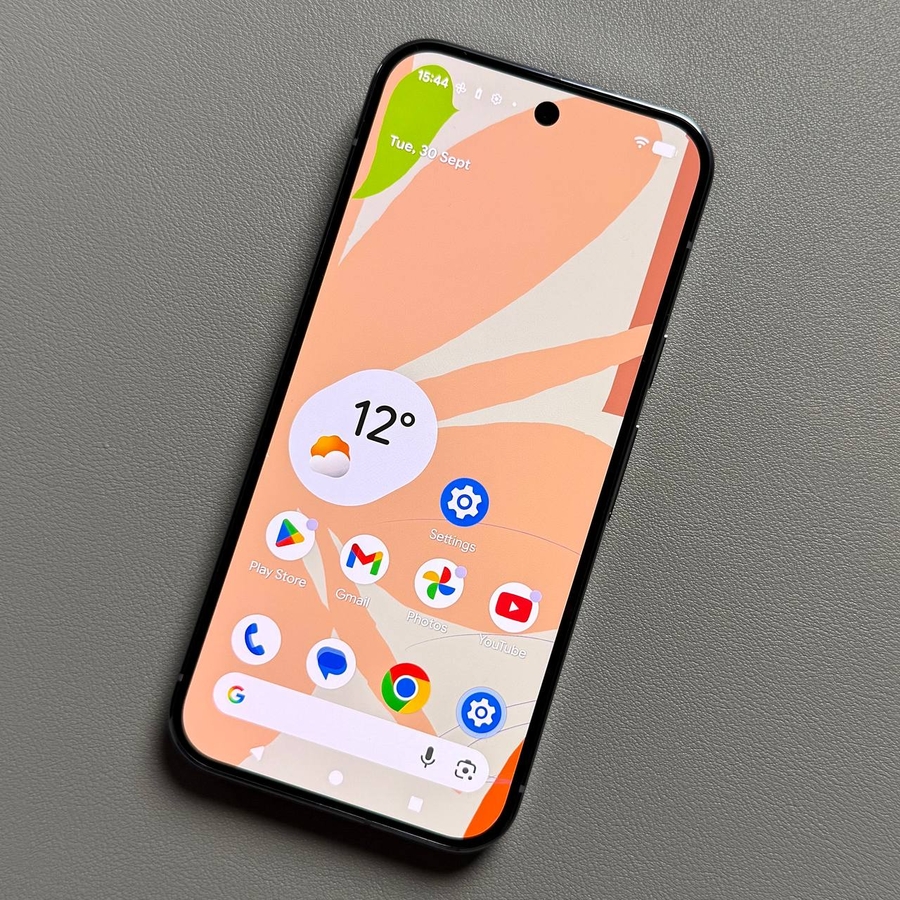
Selv om Google Pixel 10 Pro kommer med et flott utvalg av standard ringetoner, er det ingenting som slår å tilpasse enheten din med favorittlåten din eller en unik lydeffekt. Å angi en egendefinert ringetone kan noen ganger virke vanskelig på Android, men det er enkelt når du vet hvordan du plasserer lydfilen riktig. Denne veiledningen vil lede deg gjennom prosessen, og sikre at den valgte lydfilen din flyttes og brukes riktig som din nye standard ringetone.
Del 1: Forberede og flytte lydfilen
Før du kan bruke en egendefinert ringetone, må du flytte den valgte lydfilen din til den dedikerte Ringtones-mappen (Ringetoner-mappen) på telefonens interne lagring.
- Last ned lydfilen din (Last ned lydfilen din)
Som et første trinn, last ned sangen eller lydfilen du vil angi som ringetone. Forsikre deg om at filen er lagret på din Pixel, enten lastet ned fra en nettleser eller mottatt via meldingsapper (som WhatsApp). - Åpne Files-appen (Åpne Files-appen)
Åpne Files-appen (Files-appen) fra Google. - Finn og flytt filen (Del 1) (Finn og flytt filen (Del 1))
I Files-appen (Files-appen) finner du mappen Downloads (Nedlastinger) under Categories-delen (Kategorier-delen). Trykk på den for å se dine nedlastede filer. Finn lydfilen du vil bruke, trykk og hold den for å velge den, og trykk deretter på de tre prikkene ($ \vdots $) i øvre høyre hjørne. Fra menyen som vises, velger du Move to (Flytt til).![Skjermbilde av hovedskjermen i Google Files-appen som viser at mappen Nedlastinger er uthevet under Kategorier.]()
![Skjermbilde som viser en lydfil valgt i mappen Nedlastinger, med trepunktsmenyen åpen og alternativet Flytt til uthevet.]()
- Finn og flytt filen (Del 2) (Finn og flytt filen (Del 2))
I telefonens interne lagringskatalog blar du ned for å finne Ringtones-mappen (Ringetoner-mappen) og trykker for å velge den. Bekreft deretter dette trinnet ved å klikke på Move here (Flytt hit) nederst på skjermen.![Skjermbilde av telefonens interne lagringskatalog med Ringetoner-mappen uthevet.]()
![Skjermbilde av den tomme Ringetoner-mappen som viser Flytt hit-knappen klar til å trykkes.]()


Del 2: Bruke den egendefinerte ringetonen
Når filen er plassert riktig i Ringtones-mappen (Ringetoner-mappen), kan du nå angi den som standard ringetone via enhetsinnstillingene.
- Gå til Innstillinger (Gå til Innstillinger)
Åpne telefonens Innstillinger-app (Settings app). Finn og trykk på Sound & vibration (Lyd og vibrasjon).![Skjermbilde av Pixel 10 Pro-startskjermen som viser ikonet for Innstillinger-appen.]()
![Skjermbilde av Pixel 10-innstillingsmenyen som viser Lyd og vibrasjon uthevet.]()
- Velg Ringtone og My Sounds (Velg Ringetone og Mine lyder)
Fra Sound & vibration-menyen (Lyd og vibrasjon-menyen) velger du Phone ringtone (Telefonringetone). På neste skjermbilde trykker du på My Sounds (Mine lyder).![Skjermbilde av Lyd og vibrasjon-menyen som viser alternativet Telefonringetone uthevet.]()
![Skjermbilde av Ringetone-valgmenyen som viser knappen Mine lyder uthevet.]()
- Lagre din nye ringetone (Lagre din nye ringetone)
Under My sounds-fanen (Mine lyder-fanen) vil du nå se navnet på sangen eller lydfilen du flyttet tidligere. Bare klikk på den for å velge den, og klikk deretter Save (Lagre) i øvre høyre hjørne.![Skjermbilde av Mine lyder-fanen som viser den nylig flyttede egendefinerte lydfilen oppført som et valgbart alternativ.]()
![Skjermbilde av Mine lyder-fanen med den egendefinerte lydfilen valgt og Lagre-knappen uthevet i øvre høyre hjørne.]()


Det er det! Din Google Pixel 10 Pro vil nå bruke din egendefinerte lydfil for alle innkommende anrop.