Hvordan ta Motion Photos (Live Photos) på Google Pixel 10 Pro
Har du noen gang ønsket at bildene dine kunne fange det korte øyeblikket før og etter at du trykket på utløserknappen? Google Pixel 10 Pros Motion Photo-funksjon—ligner på Live Photos på en iPhone—gjør akkurat det. Den fanger et kort videoklipp sammen med stillbildet ditt, og bringer minnene dine til live med et trykk og hold. Denne funksjonen er perfekt for å fange flyktige uttrykk, subtile bevegelser eller dynamiske scener. Her er en trinnvis guide om hvordan du aktiverer og bruker Motion Photo på enheten din.
Aktivering av Motion Photo-funksjonen
Motion Photo-innstillingen er lett tilgjengelig rett i kameraets brukergrensesnitt.
- Åpne Kamera-appen
Start Kamera-appen på din Google Pixel 10 Pro. - Få tilgang til kamerainnstillingene
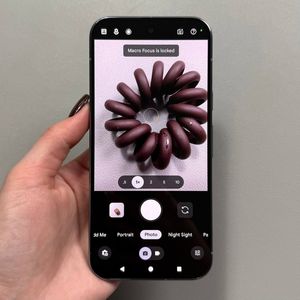
Mens du er i standard Fotomodus, se etter innstillingsikonet (det ser vanligvis ut som et tannhjul eller en pil som peker nedover) øverst i midten eller nederst til venstre på skjermen, og trykk på det for å avsløre kamerainnstillingspanelet.![Skjermbilde av Pixel 10 Pro-kameraappen i fotomodus som viser innstillingsikonet for å åpne innstillingspanelet.]()
- Finn og velg Motion Photo
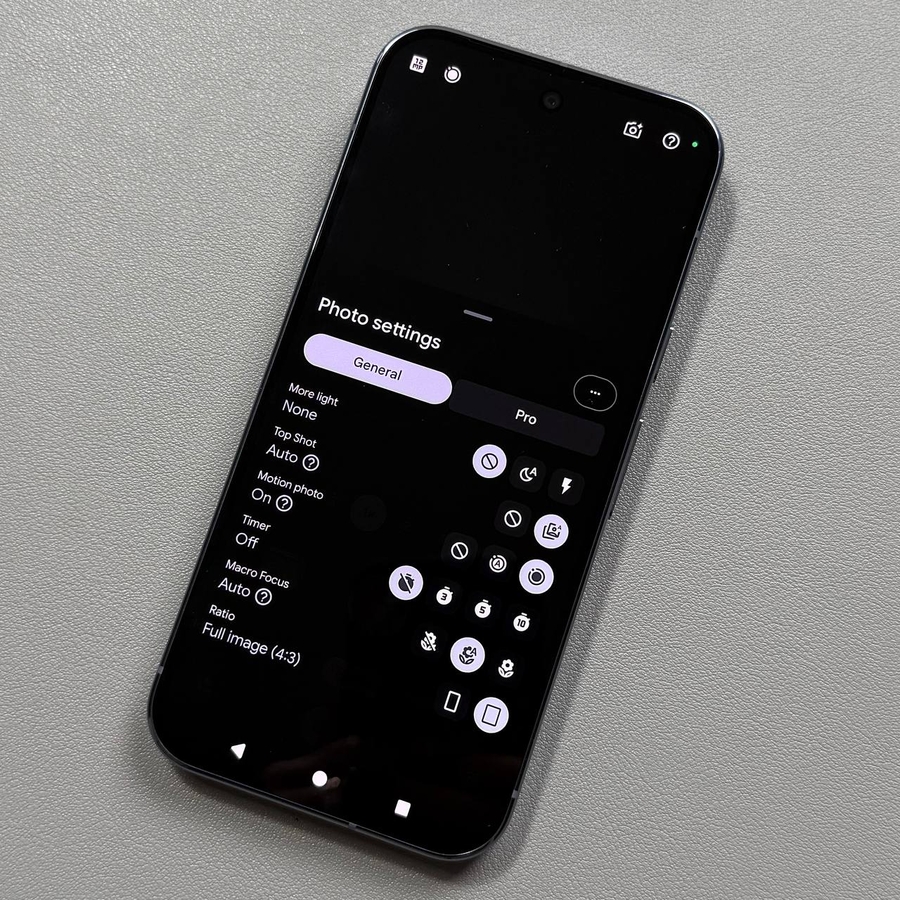
I innstillingspanelet finner du Motion Photo-alternativet. Du vil ha tre valg:- Off (Av): Motion photos er deaktivert.
- Auto: Kameraet bestemmer når det skal bruke bevegelse basert på scenen (anbefales for generell bruk).
- On (På): Motion photos er alltid aktive.
![Skjermbilde av kamerainnstillingspanelet som viser Motion Photo-alternativet.]()
![Skjermbilde av Motion Photo-alternativmenyen som viser On (På)-innstillingen valgt.]()
- Lukk Innstillinger og begynn å ta bilder
Etter at du har valgt preferanse (f.eks. On (På)), sveiper du ned eller trykker utenfor innstillingspanelet for å lukke det. Motion Photo-ikonet (en liten sirkel med linjer) skal nå vises tydelig på kameragrensesnittet ditt, og indikerer at funksjonen er aktiv.![Skjermbilde av Pixel 10 Pro-kameragrensesnittet som viser det aktive Motion Photo-ikonet.]()


Ta og se Motion Photos
Å bruke funksjonen er akkurat som å ta et vanlig bilde, men å se det krever en spesifikk handling.
- Ta bildet ditt
Rett kameraet mot motivet ditt og trykk på kameraets utløserknapp. En liten, naturlig bevegelse av kameraet under opptaket kan bidra til å fange et mer dynamisk klipp. - Vis bildet i galleriet
Trykk på galleriikonet (vanligvis en liten forhåndsvisning av det siste bildet som er tatt) nederst til venstre for å åpne bilderullen din. - Identifiser Motion Photo
Når du ser bildet, vil du se ordet Motion eller en lignende indikator øverst på skjermen, og bekrefter at det er et motion photo.![Skjermbilde av Pixel 10 Pro-kameragrensesnittet som viser galleriets forhåndsvisningsikon for å gå inn i bilderullen.]()
![Skjermbilde av et tatt Motion Photo i galleriet med Motion-indikatoren synlig øverst.]()
- Spill av Motion-klippet
For å se motion photo som et kort klipp, trykker du ganske enkelt og holder bildet på skjermen. Det begynner å bevege seg umiddelbart.


Viktig merknad om moduskompatibilitet
Vær oppmerksom på at Motion Photo-funksjonen bare er tilgjengelig i standard Fotomodus. Du kan ikke ta motion photos mens du bruker Night Sight-modusen eller andre spesialiserte moduser, da disse modusene krever en annen type behandling som er inkompatibel med å fange det korte videoklippet.
Det er det! Kos deg med å bringe stillbildene dine til live på din Google Pixel 10 Pro.