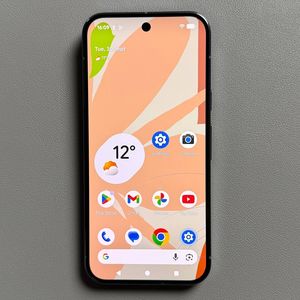
So nehmen Sie Bewegungsfotos (Live Photos) auf dem Google Pixel 10 Pro auf
Wünschen Sie sich manchmal, dass Ihre Fotos den kurzen Moment vor und nach dem Drücken des Auslösers festhalten könnten? Die Motion Photo-Funktion des Google Pixel 10 Pro – ähnlich wie Live Photos auf einem iPhone – tut genau das. Sie nimmt neben Ihrem Standbild einen kurzen Videoclip auf und erweckt Ihre Erinnerungen durch Drücken und Halten zum Leben. Diese Funktion ist perfekt, um flüchtige Ausdrücke, subtile Bewegungen oder dynamische Szenen festzuhalten. Hier ist eine Schritt-für-Schritt-Anleitung, wie Sie Motion Photo auf Ihrem Gerät aktivieren und verwenden.
Die Aktivierung der Motion Photo-Funktion
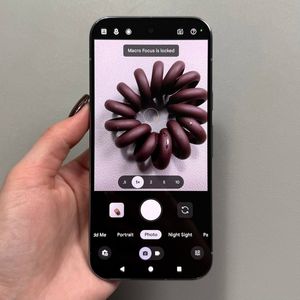
Die Motion Photo-Einstellung ist direkt in der Kameraoberfläche leicht zugänglich.
- Kamera-App öffnen
Starten Sie die Kamera-App auf Ihrem Google Pixel 10 Pro. - Kameraeinstellungen aufrufen
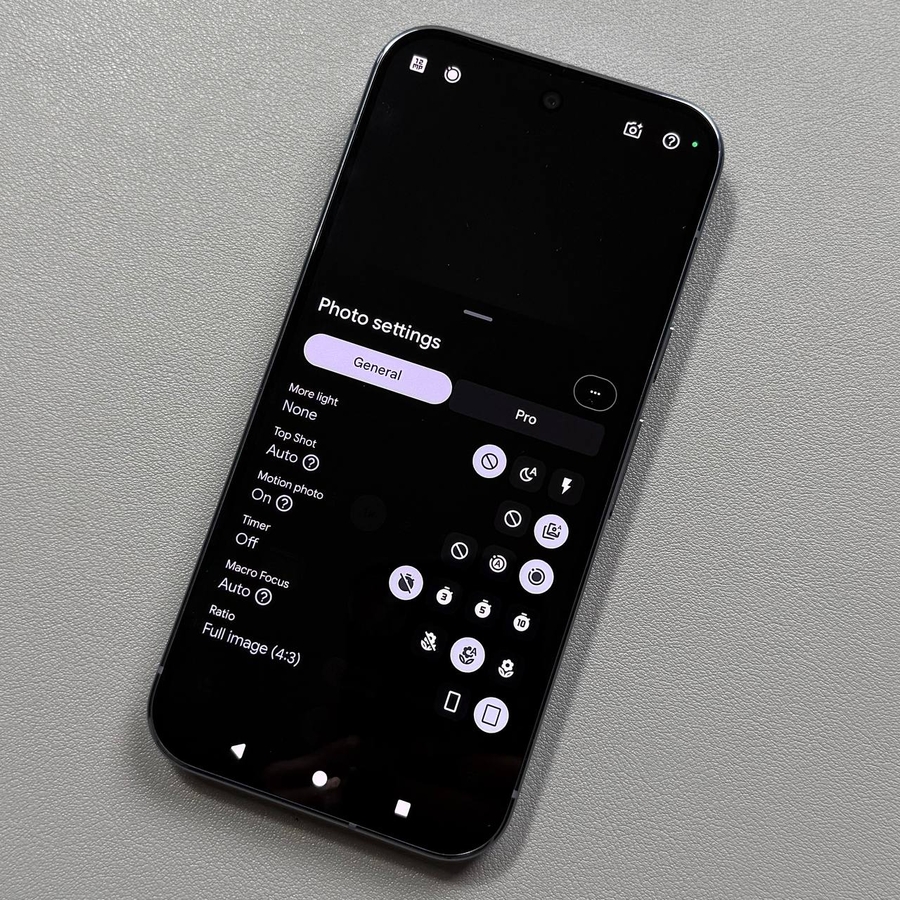
Während Sie sich im Standard-Fotomodus befinden, suchen Sie nach dem Einstellungssymbol (es sieht normalerweise aus wie ein Zahnrad oder ein nach unten zeigender Pfeil) in der oberen Mitte oder unteren linken Ecke des Bildschirms und tippen Sie darauf, um das Kameraeinstellungsfeld aufzurufen.![Screenshot der Pixel 10 Pro Kamera-App im Fotomodus, der das Einstellungssymbol zum Öffnen des Einstellungsfeldes zeigt.]()
- Motion Photo finden und auswählen
Im Einstellungsfeld finden Sie die Option Motion Photo. Sie haben drei Auswahlmöglichkeiten:- Aus: Bewegungsfotos sind deaktiviert.
- Auto: Die Kamera entscheidet basierend auf der Szene, wann Bewegung verwendet werden soll (empfohlen für den allgemeinen Gebrauch).
- Ein: Bewegungsfotos sind immer aktiv.
![Screenshot des Kameraeinstellungsfeldes, das die Motion Photo-Option zeigt.]()
![Screenshot des Motion Photo-Optionsmenüs, das die Einstellung 'Ein' als ausgewählt zeigt.]()
- Einstellungen schließen und mit dem Fotografieren beginnen
Nachdem Sie Ihre Präferenz (z. B. Ein) ausgewählt haben, wischen Sie nach unten oder tippen Sie außerhalb des Einstellungsfeldes, um es zu schließen. Das Motion Photo-Symbol (ein kleiner Kreis mit Linien) sollte nun deutlich auf Ihrer Kameraoberfläche erscheinen und anzeigen, dass die Funktion aktiv ist.![Screenshot der Pixel 10 Pro Kameraoberfläche, der das aktive Motion Photo-Symbol zeigt.]()


Aufnehmen und Ansehen von Bewegungsfotos
Die Verwendung der Funktion ist wie das Aufnehmen eines normalen Fotos, aber das Ansehen erfordert eine spezifische Aktion.
- Ihr Foto aufnehmen
Richten Sie Ihre Kamera auf Ihr Motiv und drücken Sie den Kameraauslöser. Eine leichte, natürliche Bewegung der Kamera während der Aufnahme kann dazu beitragen, einen dynamischeren Clip aufzunehmen. - Foto in der Galerie ansehen
Tippen Sie auf das Galerie-Symbol (normalerweise eine kleine Vorschau des zuletzt aufgenommenen Fotos) in der unteren linken Ecke, um Ihre Fotoübersicht zu öffnen. - Das Bewegungsfoto identifizieren
Beim Betrachten des Fotos sehen Sie das Wort Motion oder einen ähnlichen Indikator am oberen Bildschirmrand, der bestätigt, dass es sich um ein Bewegungsfoto handelt.![Screenshot der Pixel 10 Pro Kameraoberfläche, der das Galerie-Vorschausymbol zum Aufrufen der Fotoübersicht zeigt.]()
![Screenshot eines aufgenommenen Bewegungsfotos in der Galerie mit dem oben sichtbaren 'Motion'-Indikator.]()
- Den Bewegungsclip abspielen
Um Ihr Bewegungsfoto als kurzen Clip anzusehen, drücken und halten Sie einfach das Bild auf dem Bildschirm. Es beginnt sofort, sich zu bewegen.


Wichtiger Hinweis zur Moduskompatibilität
Bitte beachten Sie, dass die Motion Photo-Funktion nur im Standard-Fotomodus verfügbar ist. Sie können keine Bewegungsfotos aufnehmen, während Sie den Night Sight-Modus oder andere spezielle Modi verwenden, da diese Modi eine andere Art der Verarbeitung erfordern, die mit der Aufnahme des kurzen Videoclips inkompatibel ist.
Das war's! Viel Spaß dabei, Ihre Standbilder auf Ihrem Google Pixel 10 Pro zum Leben zu erwecken.