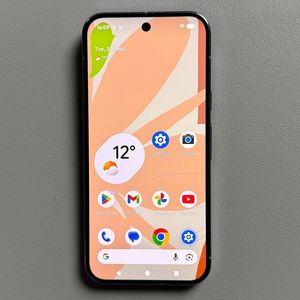
Motion Photo's (Live foto's) maken met de Google Pixel 10 Pro
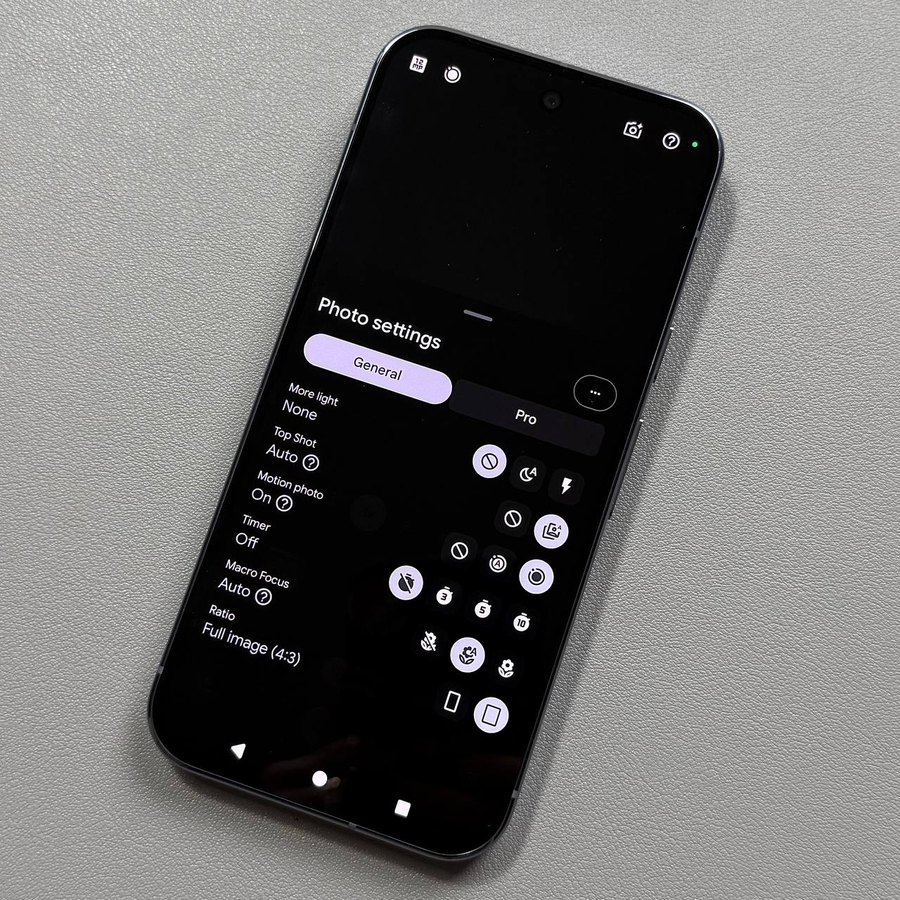
Wou je soms dat je foto's het korte moment voor en na het indrukken van de sluiterknop konden vastleggen? De Motion Photo-functie van de Google Pixel 10 Pro — vergelijkbaar met Live Photos op een iPhone — doet precies dat. Het legt een kort videoclipje vast naast je foto, waardoor je herinneringen tot leven komen met een druk en vasthouden. Deze functie is perfect voor het vastleggen van vluchtige uitdrukkingen, subtiele bewegingen of dynamische scènes. Hier is een stapsgewijze handleiding over het activeren en gebruiken van Motion Photo op je apparaat.
De Motion Photo-functie activeren
De Motion Photo-instelling is gemakkelijk toegankelijk rechtstreeks in de camera-interface.
- Open de Camera-app (Camera App)
Start de Camera-app op je Google Pixel 10 Pro. - Toegang tot Camera-instellingen (Access Camera Settings)
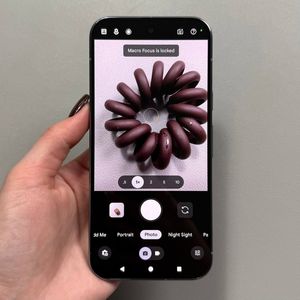
Terwijl je in de standaard Fotomodus bent, zoek je naar het instellingenpictogram (het lijkt meestal op een tandwiel of een pijl die naar beneden wijst) in de boven-midden- of linkerbenedenhoek van het scherm en tik je erop om het instellingenpaneel van de camera te openen.![Screenshot van de Pixel 10 Pro Camera-app in de fotomodus met het instellingenpictogram om het instellingenpaneel te openen.]()
- Motion Photo zoeken en selecteren (Find and Select Motion Photo)
Zoek in het instellingenpaneel naar de optie Motion Photo. Je hebt drie keuzes:- Off (Uit): Motion Photo's zijn uitgeschakeld.
- Auto: De camera bepaalt wanneer motion te gebruiken op basis van de scène (aanbevolen voor algemeen gebruik).
- On (Aan): Motion Photo's zijn altijd actief.
![Screenshot van het instellingenpaneel van de camera met de Motion Photo-optie.]()
![Screenshot van het optiemenu Motion Photo met de geselecteerde instelling Aan.]()
- Sluit de instellingen en begin met fotograferen (Close Settings and Start Shooting)
Nadat je je voorkeur hebt geselecteerd (bijv. On (Aan)), veeg je omlaag of tik je buiten het instellingenpaneel om het te sluiten. Het Motion Photo-pictogram (een kleine cirkel met lijnen) zou nu duidelijk op je camera-interface moeten verschijnen, wat aangeeft dat de functie actief is.![Screenshot van de Pixel 10 Pro Camera-interface met het actieve Motion Photo-pictogram.]()


Motion Photo's maken en bekijken
Het gebruik van de functie is net als het maken van een gewone foto, maar het bekijken ervan vereist een specifieke actie.
- Maak je foto (Capture Your Photo)
Richt je camera op je onderwerp en druk op de camerasluiterknop. Een lichte, natuurlijke beweging van de camera tijdens de opname kan helpen om een dynamischer clip vast te leggen. - Bekijk de foto in de galerij (View the Photo in Gallery)
Tik op het galerijpictogram (meestal een klein voorbeeld van de laatst gemaakte foto) in de linkerbenedenhoek om je fotogalerij te openen. - Identificeer de Motion Photo (Identify the Motion Photo)
Bij het bekijken van de foto zie je het woord Motion of een vergelijkbare indicator bovenaan het scherm, wat bevestigt dat het een motion photo is.![Screenshot van de Pixel 10 Pro Camera-interface met het galerijvoorbeeldpictogram om de fotogalerij te openen.]()
![Screenshot van een vastgelegde Motion Photo in de galerij met de Motion-indicator zichtbaar bovenaan.]()
- Speel de Motion Clip af (Play the Motion Clip)
Om je motion photo als een kort clipje te bekijken, houd je de afbeelding eenvoudigweg ingedrukt op het scherm. Het begint meteen te bewegen.


Belangrijke opmerking over moduscompatibiliteit
Houd er rekening mee dat de Motion Photo-functie alleen beschikbaar is in de standaard Fotomodus. Je kunt geen motion photo's maken tijdens het gebruik van de Nachtzichtmodus of andere gespecialiseerde modi, omdat deze modi een ander type verwerking vereisen dat niet compatibel is met het vastleggen van de korte videoclip.
Dat is het! Geniet ervan om je foto's tot leven te brengen op je Google Pixel 10 Pro.