Hoe verwijderde bestanden te herstellen op Google Pixel 10 Pro
Per ongeluk een bestand verwijderd op uw Google Pixel 10 Pro en wilt u het terug? Geen zorgen! U kunt eenvoudig verwijderde bestanden herstellen met behulp van de ingebouwde Google Files-app.
Stap 1: Open de Google Files-app
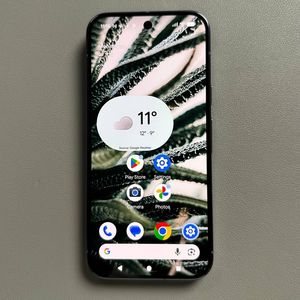
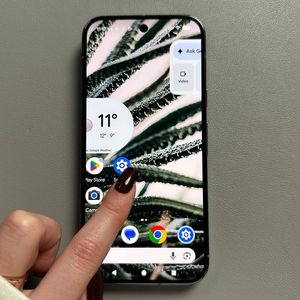
Om te beginnen, ontgrendel uw Google Pixel 10 Pro en navigeer naar het apps-scherm. Zoek naar de Google Files-app, die meestal vooraf is geïnstalleerd en kan worden herkend aan het kenmerkende blauwe en witte map-icoon. Tik erop om de applicatie te openen.

Stap 2: Ga naar de prullenbak
In de Google Files-app, zoek het menu-icoon, weergegeven door drie horizontale lijnen, in de linkerbovenhoek van het scherm. Tik op dit icoon om het app-menu te onthullen. Selecteer in de menu-opties 'bin' (prullenbak) of 'trash' (prullenbak) om alle bestanden te bekijken die in de afgelopen 30 dagen zijn verwijderd.


Stap 3: Selecteer bestanden om te herstellen
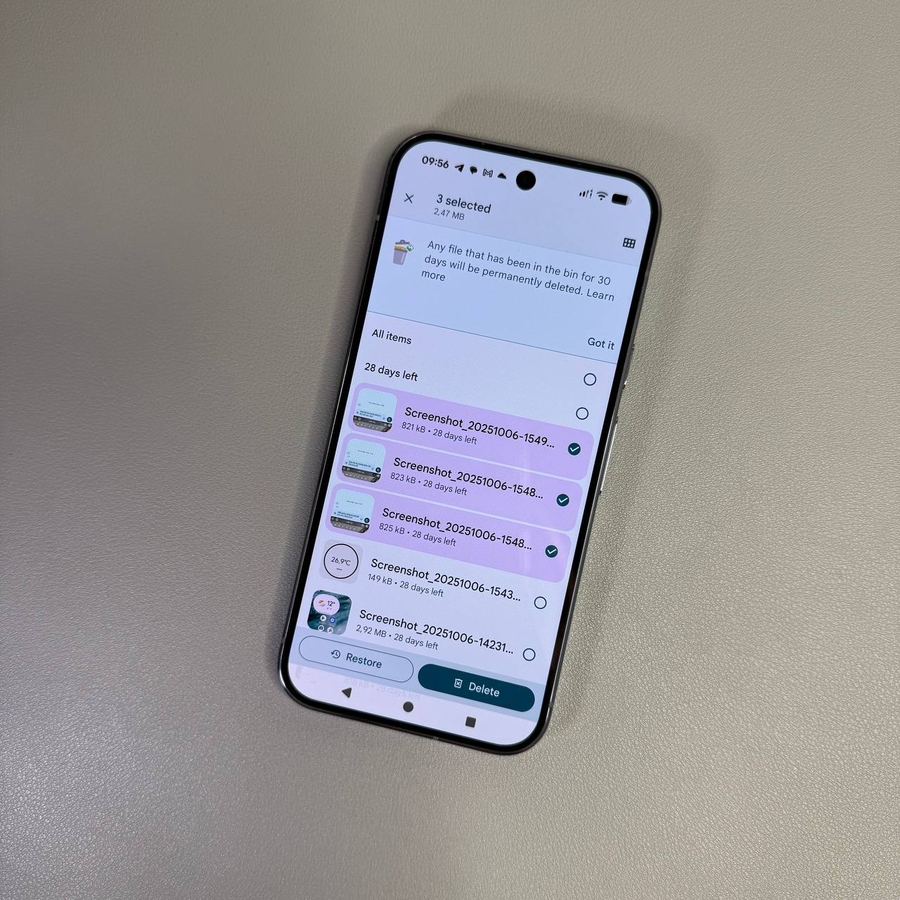
Binnen de prullenbak-sectie, ziet u een lijst met bestanden die recentelijk zijn verwijderd. Om een bestand te herstellen, tikt u op de kleine cirkel aan de rechterkant van de naam van elk bestand om het te selecteren. Als u meerdere bestanden wilt herstellen, selecteert u gewoon de respectieve cirkels voor elk bestand dat u wilt terughalen.

Stap 4: Herstel de geselecteerde bestanden
Zodra u de bestanden hebt geselecteerd die u wilt terughalen, zoek de 'Restore' (Herstellen)-knop in de linkerbenedenhoek van het scherm. Tik op deze knop om het herstelproces te starten. Bevestig uw selectie indien gevraagd. Uw bestanden worden vervolgens hersteld naar hun oorspronkelijke locaties, waardoor ze weer toegankelijk zijn via de respectieve apps.

Stap 5: Verifieer de herstelbewerking
Eenmaal hersteld, is het een goed idee om te controleren of de bestanden zijn teruggekeerd naar hun juiste plaatsen. Als u bijvoorbeeld een videobestand hebt hersteld, kunt u het opnieuw vinden in uw Video's-bibliotheek. Open eenvoudigweg de relevante app en navigeer naar de map waar het oorspronkelijk was opgeslagen.