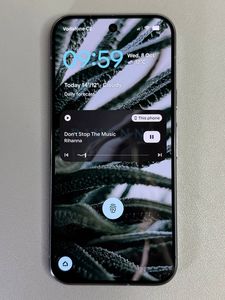
Törölt fájlok visszaállítása a Google Pixel 10 Pro készüléken
Véletlenül törölt egy fájlt a Google Pixel 10 Pro készülékén, és vissza szeretné állítani? Ne aggódjon! A beépített Google Files alkalmazással könnyedén visszaállíthatja a törölt fájlokat.
1. lépés: Nyissa meg a Google Files alkalmazást
Kezdésként oldja fel a Google Pixel 10 Pro készülékét, és navigáljon az alkalmazások képernyőjére. Keresse meg a Google Files alkalmazást, amely általában előre telepítve van, és a jellegzetes kék és fehér mappa ikonról ismerhető fel. Koppintson rá az alkalmazás megnyitásához.

2. lépés: Lépjen be a kukába
A Google Files alkalmazásban keresse meg a három vízszintes vonallal jelölt menü ikont, amely a képernyő bal felső sarkában található. Koppintson erre az ikonra az alkalmazás menüjének megjelenítéséhez. A menüpontok közül válassza a 'bin' (kuka) vagy 'trash' (lomtár) lehetőséget, hogy megtekintse az elmúlt 30 napban törölt összes fájlt.


3. lépés: Válassza ki a visszaállítandó fájlokat
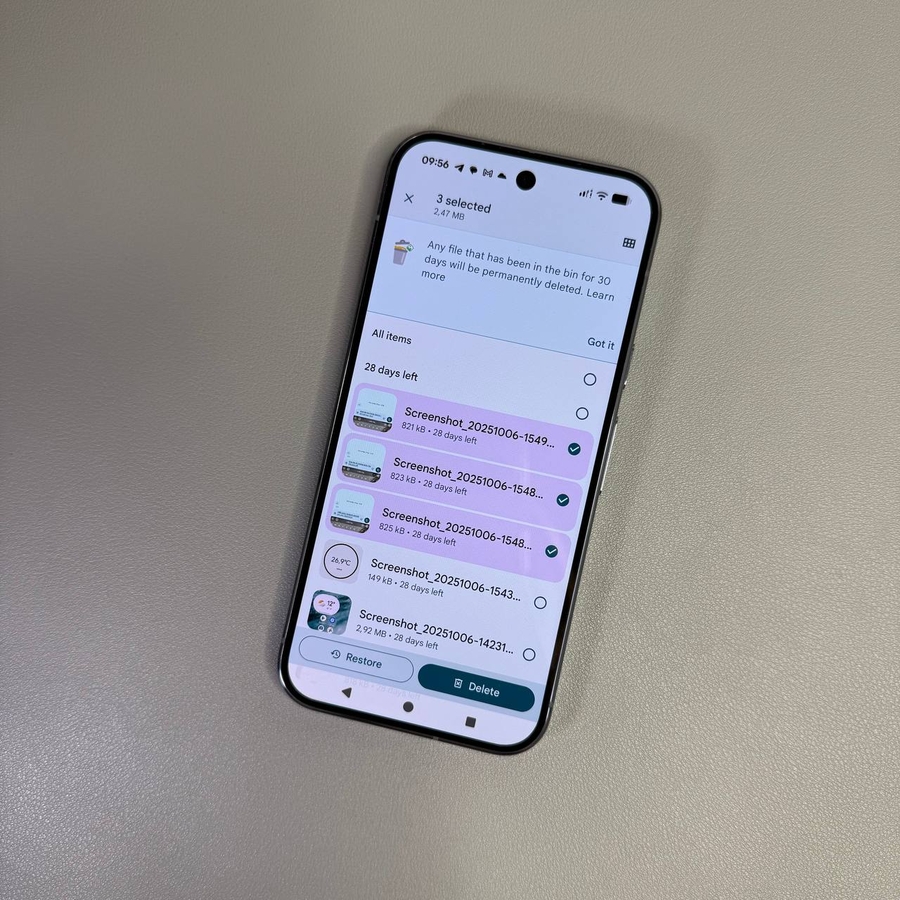
A kuka szakaszban megjelenik a nemrég törölt fájlok listája. Egy fájl visszaállításához koppintson a kis körre az egyes fájlok neve mellett a kiválasztáshoz. Ha több fájlt szeretne visszaállítani, egyszerűen folytassa a megfelelő körök kiválasztását minden visszaállítani kívánt fájlhoz.

4. lépés: Állítsa vissza a kiválasztott fájlokat
Miután kiválasztotta a visszaállítani kívánt fájlokat, keresse meg a 'Restore' (visszaállítás) gombot a képernyő bal alsó sarkában. Koppintson erre a gombra a visszaállítási folyamat elindításához. Ha a rendszer kéri, erősítse meg a választását. A fájlok ezután visszaállításra kerülnek az eredeti helyükre, így a megfelelő alkalmazásokon keresztül ismét elérhetővé válnak.

5. lépés: Ellenőrizze a visszaállítást
A visszaállítás után érdemes ellenőrizni, hogy a fájlok visszatértek-e a megfelelő helyükre. Például, ha visszaállított egy videofájlt, újra megtalálhatja a Videók könyvtárában. Egyszerűen nyissa meg a megfelelő alkalmazást, és navigáljon abba a mappába, ahol eredetileg tárolta.