Cum să restaurați fișierele șterse pe Google Pixel 10 Pro
Ați șters accidental un fișier de pe Google Pixel 10 Pro și aveți nevoie să-l recuperați? Nu vă faceți griji! Puteți restaura cu ușurință fișierele șterse folosind aplicația încorporată Google Files.
Pasul 1: Deschideți aplicația Google Files
Pentru a începe, deblocați Google Pixel 10 Pro și navigați la ecranul de aplicații. Căutați aplicația Google Files, care este de obicei preinstalată și poate fi identificată prin pictograma distinctivă cu folder albastru și alb. Atingeți-o pentru a deschide aplicația.

Pasul 2: Accesați coșul de reciclare
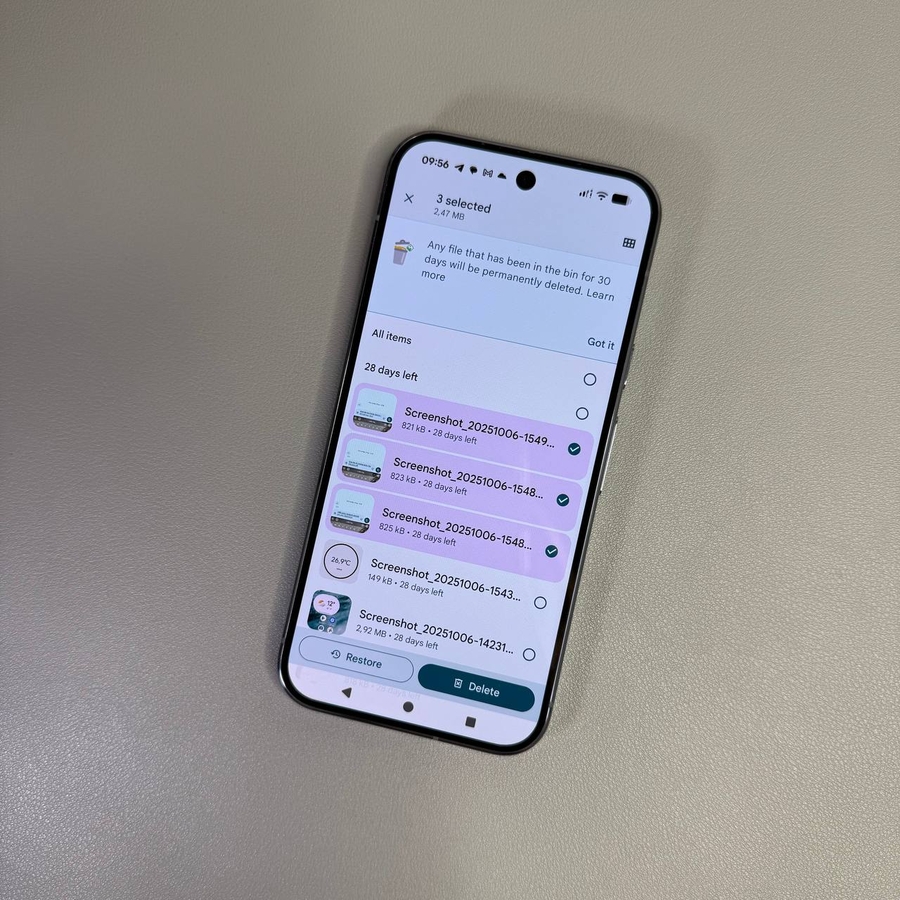
În aplicația Google Files, localizați pictograma meniului reprezentată de trei linii orizontale, poziționată în colțul din stânga sus al ecranului. Atingeți această pictogramă pentru a afișa meniul aplicației. Din opțiunile meniului, selectați 'bin' sau 'trash' (coș de reciclare) pentru a vizualiza toate fișierele care au fost șterse în ultimele 30 de zile.


Pasul 3: Selectați fișierele de restaurat
În secțiunea coșului de reciclare, veți vedea o listă de fișiere care au fost șterse recent. Pentru a restaura un fișier, atingeți cercul mic din dreapta numelui fiecărui fișier pentru a-l selecta. Dacă doriți să restaurați mai multe fișiere, pur și simplu continuați să selectați cercurile respective pentru fiecare fișier pe care intenționați să îl recuperați.

Pasul 4: Restaurați fișierele selectate
După ce ați selectat fișierele pe care doriți să le recuperați, localizați butonul 'Restore' (Restaurare) din colțul din stânga jos al ecranului. Atingeți acest buton pentru a iniția procesul de restaurare. Confirmați selecția dacă vi se solicită. Fișierele dvs. vor fi apoi restaurate în locațiile lor originale, făcându-le din nou accesibile prin intermediul aplicațiilor respective.

Pasul 5: Verificați restaurarea
Odată restaurate, este o idee bună să verificați dacă fișierele s-au întors în locurile potrivite. De exemplu, dacă ați restaurat un fișier video, îl puteți găsi din nou în biblioteca dvs. de videoclipuri. Pur și simplu deschideți aplicația relevantă și navigați la folderul în care a fost stocat inițial.