Cum să schimbi culorile pictogramelor aplicațiilor de pe Google Pixel 10 Pro
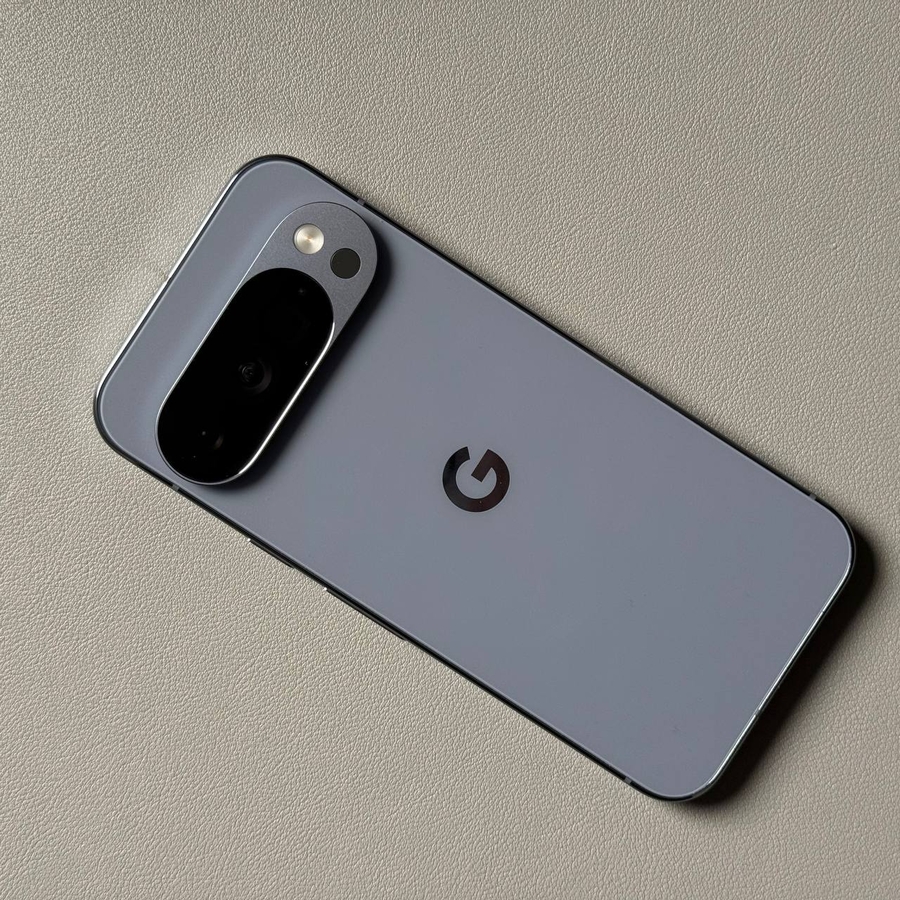
Google Pixel 10 Pro, care rulează pe cel mai recent sistem de operare Android, permite o personalizare profundă datorită limbajului de design Material You de la Google. Una dintre cele mai izbitoare modalități de a-ți personaliza dispozitivul este schimbarea culorii pictogramelor aplicațiilor pentru a se potrivi cu fundalul sau cu o anumită temă. Această funcție, numită Themed Icons (Pictograme tematice), ajustează automat culoarea pictogramelor aplicațiilor acceptate pentru a crea un aspect coerent și personalizat pe ecranul de pornire. Urmează acest ghid detaliat pentru a activa și personaliza culorile pictogramelor aplicațiilor.
Activarea pictogramelor tematice pe ecranul de pornire
Mai întâi, trebuie să activezi funcția care permite ca pictogramele aplicațiilor să fie colorate de tema sistemului.
- Deschide Setări și navighează la Fundal și stil
Deschide aplicația Settings (Setări) de pe dispozitiv. Derulează în jos și atinge Wallpaper & style (Fundal ș;i stil).![Captură de ecran a meniului Setări Pixel care arată Fundal și stil evidențiat.]()
- Selectează Personalizarea ecranului de pornire
În meniul Wallpaper & style (Fundal ș;i stil), caută și atinge opțiunea de personalizare pentru Home screen (Ecranul de pornire).![Captură de ecran a meniului Fundal și stil cu opțiunea Ecran de pornire evidențiată.]()
- Activează Pictograme tematice
În setările de personalizare a ecranului de pornire, atinge Icons (Pictograme). Vei vedea comutatorul Themed icons (Pictograme tematice). Atinge-l pentru a activa opțiunea. În cele din urmă, atinge Apply (Aplică) în colțul din dreapta sus pentru a salva modificările.![Captură de ecran a meniului de personalizare a ecranului de pornire care arată opțiunea Pictograme evidențiată.]()
![Captură de ecran a meniului Pictograme cu comutatorul Pictograme tematice activat și butonul Aplică evidențiat.]()


Notă: Această modificare se aplică numai pictogramelor aplicațiilor de pe ecranul de pornire și aplicațiilor acceptate din App Drawer (Sertarul de aplicații), nu tuturor pictogramelor aplicațiilor de pe dispozitiv. Revino la ecranul de pornire și observă cum culoarea pictogramelor acceptate se schimbă pentru a se potrivi cu tema actuală a sistemului.
Schimbarea paletei de culori a pictogramelor
Dacă nu-ți place culoarea generată automat, poți schimba culoarea de bază a temei sistemului, care, la rândul ei, va schimba culorile pictogramelor aplicațiilor.
- Revenire la Personalizare și găsirea Culorilor
Revino la meniul de personalizare a ecranului de pornire (Settings (Setări) > Wallpaper & style (Fundal ș;i stil) > Home screen (Ecran de pornire)) și atinge opțiunea Colors (Culori).![Captură de ecran a meniului de personalizare a ecranului de pornire care arată opțiunea Culori evidențiată.]()
- Selectează o nouă culoare tematică
Aici poți schimba tema diferită de pe dispozitiv. Poți alege dintr-o paletă de culori bazată pe Wallpaper (Fundal), Colors (Culori) de bază pre-selectate sau alte palete disponibile.![Captură de ecran a meniului de opțiuni de culoare care arată diferite opțiuni de paletă Culori fundal și o selecție de Alte culori.]()
- Aplică noua culoare
Atinge opțiunea de culoare preferată și dă click pe Apply (Aplică) în colțul din dreapta sus. - Reactivează Pictogramele tematice (dacă este necesar)
Revino, alege din nou Icons (Pictograme) și asigură-te că Themed icons (Pictograme tematice) este încă activat (de obicei este, dar o verificare rapidă asigură că schimbarea de culoare se înregistrează). Atinge Apply (Aplică) în colțul din dreapta sus încă o dată pentru a finaliza schimbarea de culoare.![Captură de ecran a opțiunii Pictograme tematice activate cu butonul Aplică evidențiat, care arată noua culoare aplicată pictogramelor de previzualizare.]()


Acum, culorile pictogramelor aplicațiilor de pe ecranul de pornire ar trebui să se fi schimbat în funcție de tema nou selectată. Bucură-te de interfața Pixel personalizată cu culori!