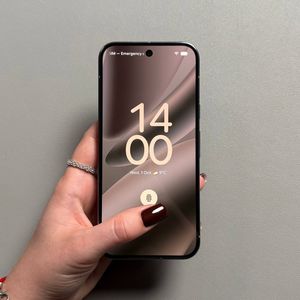
Cum să deschizi galeria foto pe Google Pixel 10 Pro
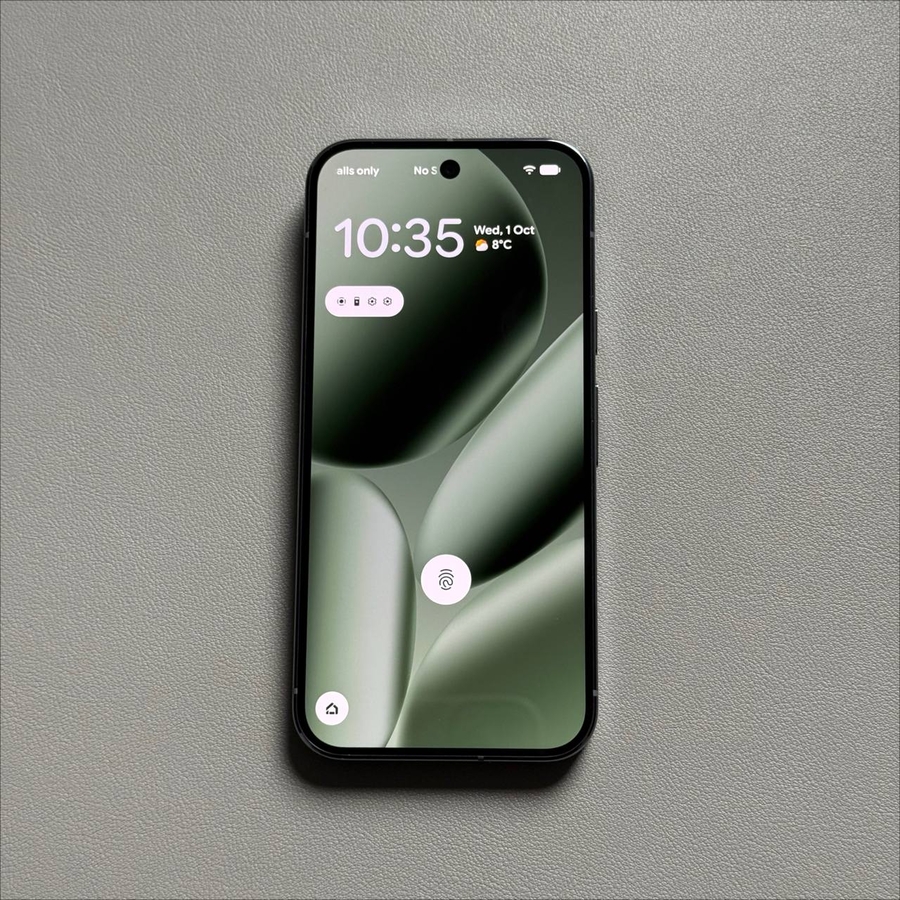
Dacă ai trecut recent la un Google Pixel 10 Pro, s-ar putea să te întrebi unde este aplicația standard "Gallery" ("Galerie"). Spre deosebire de alți producători de Android, Google nu include o aplicație de galerie tradițională, dedicată. În schimb, se bazează pe două aplicații principale pentru a gestiona și a vizualiza toate fotografiile, videoclipurile și fișierele media. Această configurație oferă avantajul unei copii de rezervă fără probleme în cloud și funcții puternice de organizare, direct din cutie. Mai jos, detaliem cele mai bune două modalități de a accesa rola camerei pe Pixel 10 Pro.
Metoda 1: Utilizarea aplicației Google Photos (Galeria principală)
Aplicația Google Photos este locul implicit, principal, pentru toate materialele tale vizuale de pe Pixel 10 Pro. Servește drept galerie principală, instrument de backup în cloud și editor foto, toate într-unul singur.
- Localizează și deschide aplicația Photos
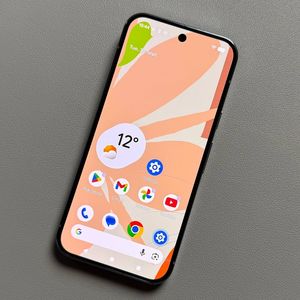
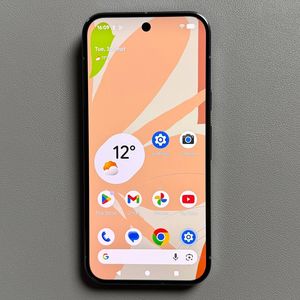
Găsește pictograma aplicației Google Photos pe ecranul de start sau în sertarul de aplicații și atinge-o pentru a o deschide.
- Vizualizează-ți biblioteca
În mod implicit, aplicația se deschide în fila Photos (Fotografii), afișând o vizualizare cronologică a tuturor materialelor tale media. Pentru a vedea conținutul organizat în foldere (cum ar fi Camera, Movies (Filme) și Screenshots (Capturi de ecran)), atinge fila Library (Bibliotecă) din dreapta jos.
- Răsfoiește folderele
În fila Library (Bibliotecă), vei găsi secțiuni pentru folderele dispozitivului tău. Selectează categoria necesară, cum ar fi Camera, Screenshots (Capturi de ecran) sau Movies (Filme), pentru a răsfoi acele fișiere specifice.Amintește-ți: Această aplicație nu numai că sincronizează fotografiile cu contul tău Google (oferind backup în cloud), dar funcționează și ca galerie pe dispozitiv, permițându-ți să răsfoiești toate imaginile și videoclipurile locale.


Metoda 2: Utilizarea aplicației Files by Google
Pentru utilizatorii care preferă o vizualizare mai tradițională, bazată pe sistemul de fișiere, aplicația Files by Google este o alternativă excelentă. Această aplicație te ajută să gestionezi toate fișierele locale de pe dispozitiv, inclusiv materialele tale media.
- Deschide aplicația Files (Fișiere)
Găsește pictograma aplicației Files by Google pe dispozitivul tău și atinge-o. - Navighează la categorii
Aplicația se deschide în fila Browse (Răsfoire). Aici, vei găsi secțiuni de acces rapid pentru Images (Imagini) și Videos (Videoclipuri). Atinge una dintre aceste secțiuni. a Files by Google.")
- Vizualizează după sursă
După selectarea Images (Imagini) sau Videos (Videoclipuri), aplicația afișează materialele tale media, adesea organizate după folderele din care provin, cum ar fi Camera, Screenshots (Capturi de ecran) și Movies (Filme). Acest lucru oferă o vizualizare organizată, cu acces direct la fișierele tale media de pe Pixel 10 Pro.