Cum să verifici RAM-ul și utilizarea memoriei pe Google Pixel 10 Pro
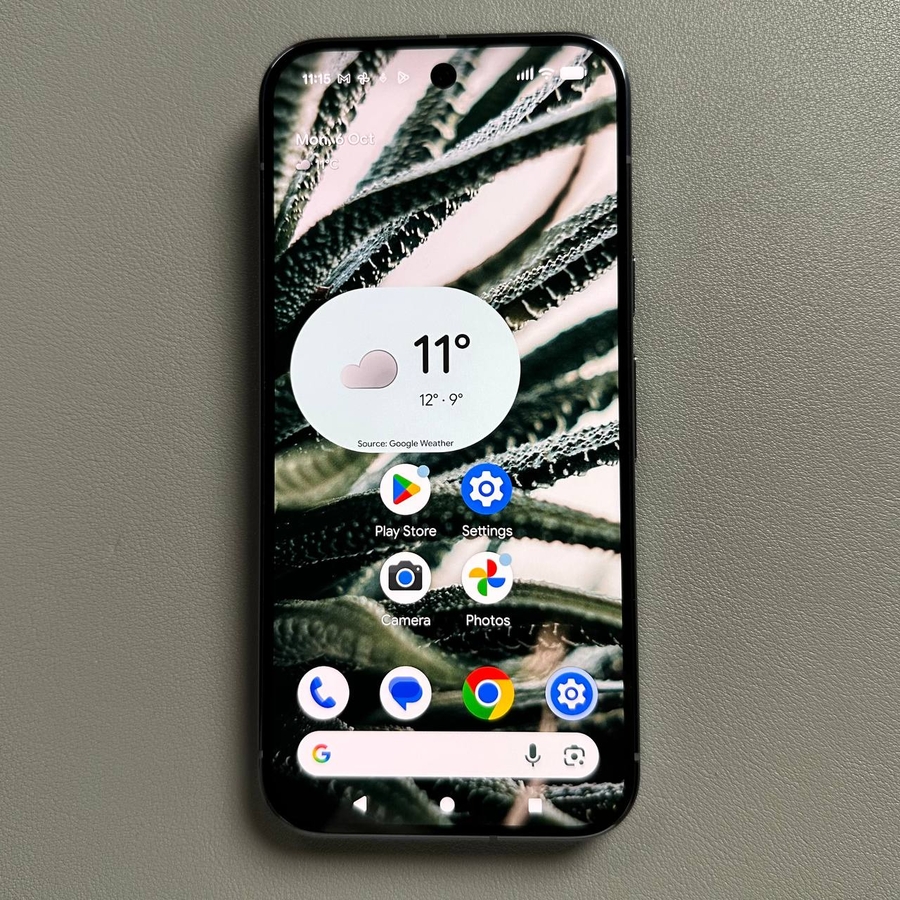
Cunoașterea utilizării memoriei telefonului este crucială pentru diagnosticarea problemelor de performanță sau pur și simplu pentru a înțelege modul în care aplicațiile tale consumă resurse. Google Pixel 10 Pro, ca și alte dispozitive Android moderne, ascunde statistici detaliate despre memorie într-un meniu special numit Opțiuni pentru dezvoltatori. Acest ghid te va ghida prin procesul simplu de activare a acestui meniu ascuns și de accesare a panoului dedicat Utilizare memorie de pe dispozitivul tău, permițându-ți să vezi memoria RAM totală și consumul curent.
Partea 1: Activarea Opțiunilor pentru dezvoltatori
Înainte de a putea vizualiza statisticile detaliate despre memorie, trebuie mai întâi să deblochezi meniul Opțiuni pentru dezvoltatori de pe telefonul Pixel.
Pasul 1: Găsește „Despre telefon” în Setări
Deschide aplicația Setări (pictograma cu rotiță) de pe ecranul de pornire sau din sertarul de aplicații. Derulează până la capăt și apasă pe Despre telefon.


Pasul 2: Atinge Numărul versiunii de șapte ori
Pe ecranul „Despre telefon”, derulează din nou în jos până când găsești intrarea Număr versiune. Atinge Numărul versiunii de șapte ori rapid, succesiv.


Pasul 3: Introdu datele de securitate
Dispozitivul îți va solicita să introduci codul PIN, modelul sau parola pentru a confirma că vrei să deblochezi această funcție. După ce îl introduci, va apărea un mesaj: „Acum ești dezvoltator!”


Partea 2: Accesarea și profilarea utilizării memoriei
Pasul 4: Navighează la Opțiuni pentru dezvoltatori
Revenind la meniul principal Setări. Derulează în jos și apasă pe Sistem. În meniul Sistem, caută și apasă pe Opțiuni pentru dezvoltatori.


Pasul 5: Deschide secțiunea Memorie
În lista de Opțiuni pentru dezvoltatori, derulează în jos până când găsești secțiunea Memorie și apasă pe ea.

Pasul 6: Activează Profilarea utilizării și repornește (opțional)
Pentru a obține cea mai detaliată vizualizare a consumului de memorie al telefonului, ar trebui să activezi profilarea. Comută pe activat comutatorul de lângă "Activează profilarea utilizării memoriei" și apoi repornește-ți Google Pixel 10 Pro pentru ca setarea să aibă efect deplin.


Partea 3: Vizualizarea statisticilor RAM
Pasul 7: Verifică raportul final de memorie
Odată ce telefonul Pixel repornește, deblochează-l și navighează înapoi la secțiunea Memorie prin Setări > Sistem > Opțiuni pentru dezvoltatori > Memorie. Ecranul va afișa acum Memoria totală (RAM) și Utilizarea medie a memoriei pe o anumită perioadă. Poți atinge detaliile de utilizare pentru a vedea ce aplicații consumă cea mai multă memorie.

Și asta e tot! Acum ai acces complet la detaliile de utilizare a memoriei Google Pixel 10 Pro.