Google Pixel 10 Pro - Cum să Afișezi sau să Ascunzi Playerul Media pe Ecranul de Blocare
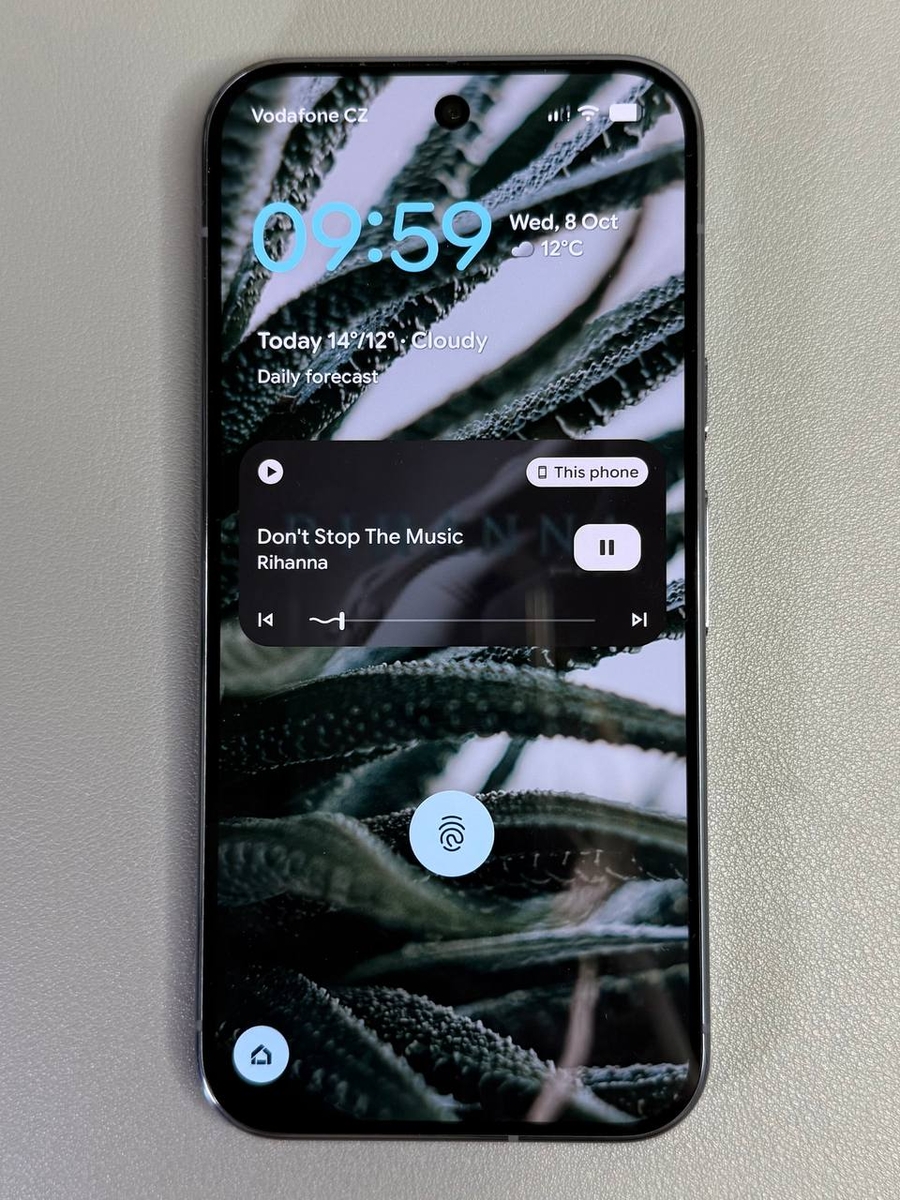
Acest ghid ușor de urmat te va ajuta să înveți cum să afișezi sau să ascunzi playerul media pe ecranul de blocare al dispozitivului tău, oferindu-ți un control mai mare asupra accesibilității și confidențialității smartphone-ului tău.
Cum să Afișezi Playerul Media pe Ecranul de Blocare
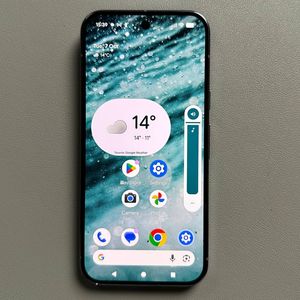
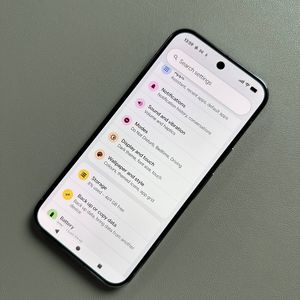
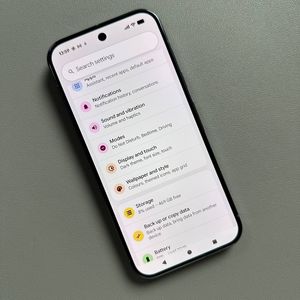
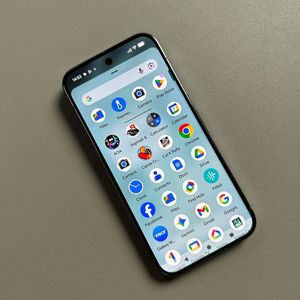
Dacă dorești să ai acces rapid la playerul media direct de pe ecranul de blocare pentru un control ușor, urmează acești pași simpli. Mai întâi, deblochează-ți dispozitivul și accesează aplicația Settings (Setări) localizând pictograma de rotiță pe ecranul principal sau în sertarul de aplicații.

Odată ajuns în Settings (Setări), derulează în jos și găsește opțiunea 'Sound and Vibration' (Sunet și Vibrații). Apasă pe ea pentru a accesa mai multe opțiuni.

În secțiunea următoare, derulează din nou până când întâlnești 'Media'. Aici, asigură-te că opțiunea pentru 'Show Media on Lock Screen' (Afișează Media pe Ecranul de Blocare) este activată. Acest lucru îți permite să vezi și să controlezi playerul media de pe ecranul de blocare, oferindu-ți acces la pauză, redare sau navigare prin muzică și vizualizarea operelor de artă sau a miniaturilor.

Cum să Ascunzi Playerul Media de pe Ecranul de Blocare
Dacă preferi să păstrezi playerul media ascuns de pe ecranul de blocare, repetă pașii de mai sus pentru a intra în meniul 'Sound and Vibration' (Sunet și Vibrații) din aplicația Settings (Setări). Odată ajuns acolo, localizează secțiunea 'Media' și pur și simplu dezactivează 'Show Media on Lock Screen' (Afișează Media pe Ecranul de Blocare). Această acțiune va elimina playerul media de pe ecranul de blocare, îmbunătățind confidențialitatea ta.