Google Pixel 10 Pro - Как да покажете или скриете мултимедийния плейър на заключения екран
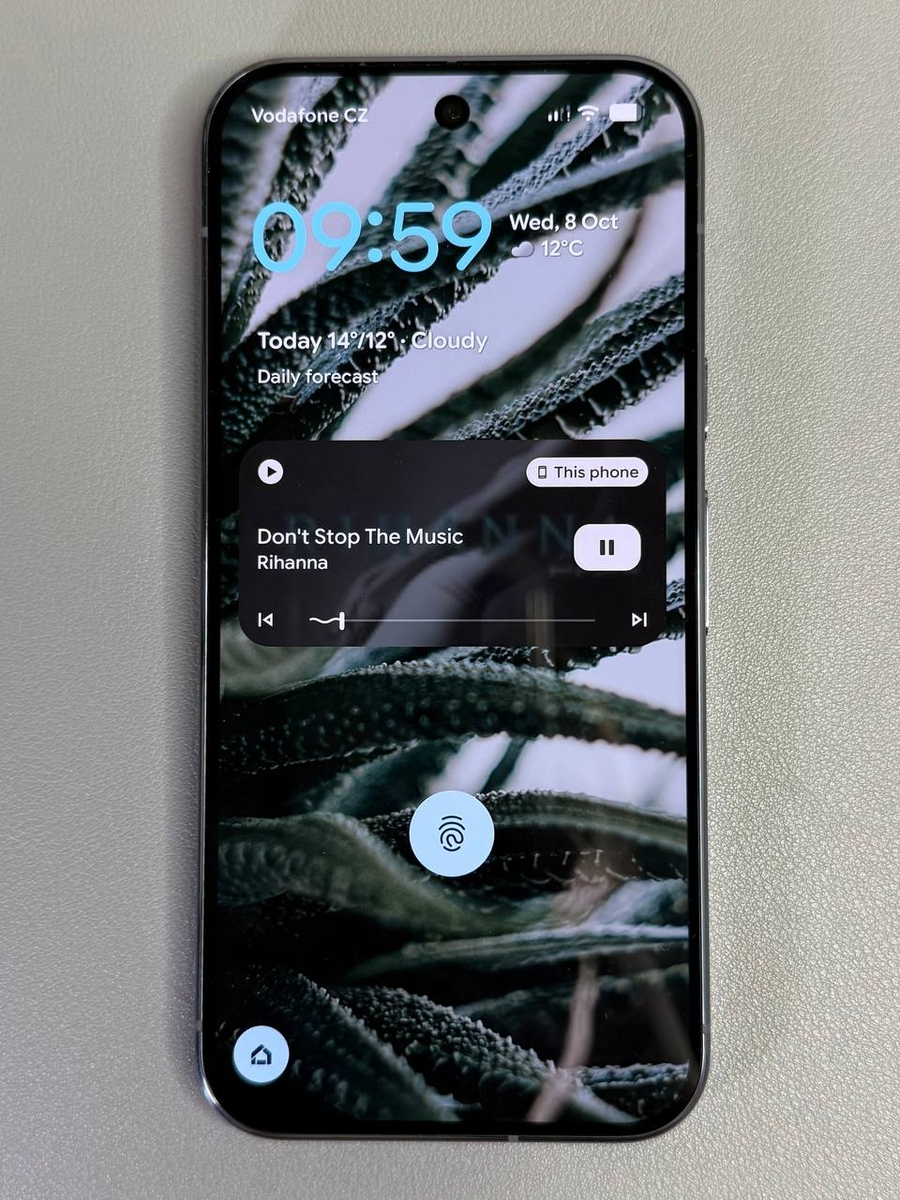
Това лесно за следване ръководство ще ви помогне да научите как да показвате или скривате мултимедийния плейър на заключения екран на вашето устройство, като ви дава по-голям контрол върху достъпността и поверителността на вашия смартфон.
Как да покажете мултимедийния плейър на заключения екран
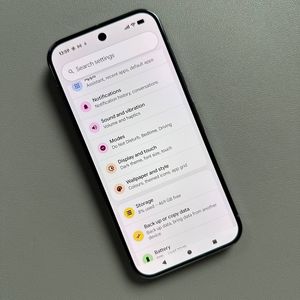
Ако искате да имате бърз достъп до вашия мултимедиен плейър директно от заключения екран за лесно управление, следвайте тези прости стъпки. Първо, отключете устройството си и отидете в приложението Settings (Настройки), като намерите иконата на зъбно колело на началния си екран или в чекмеджето на приложението.

След като сте в Settings (Настройки), превъртете надолу и намерете опцията 'Sound and Vibration' (Звук и вибрация). Докоснете я, за да получите достъп до повече опции.

В следващия раздел превъртете отново, докато не срещнете 'Media' (Мултимедия). Тук се уверете, че опцията за 'Show Media on Lock Screen' (Показване на мултимедия на заключения екран) е активирана. Това ви позволява да виждате и контролирате мултимедийния плейър от заключения си екран, като ви дава достъп до пауза, пускане или превъртане през вашата музика и преглед на обложки или миниатюри.

Как да скриете мултимедийния плейър от заключения екран
Ако предпочитате да запазите мултимедийния плейър скрит от заключения си екран, повторете стъпките по-горе, за да влезете в менюто 'Sound and Vibration' (Звук и вибрация) в приложението Settings (Настройки). След като сте там, намерете секцията 'Media' (Мултимедия) и просто превключете 'Show Media on Lock Screen' (Показване на мултимедия на заключения екран) на изключено. Това действие ще премахне мултимедийния плейър от заключения ви екран, като подобри вашата поверителност.