Google Pixel 10 Pro - Cara Menampilkan atau Menyembunyikan Pemutar Media di Layar Kunci
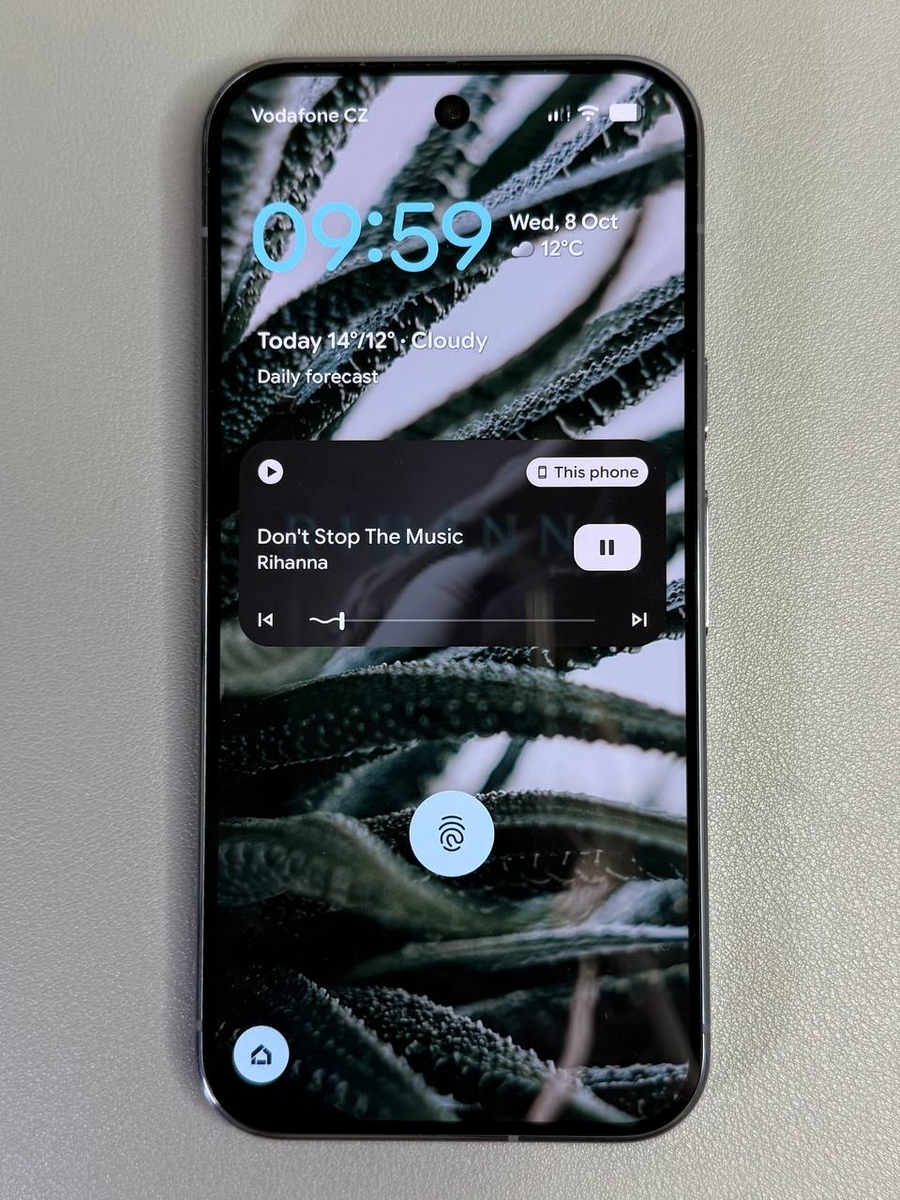
Panduan yang mudah diikuti ini akan membantu Anda mempelajari cara menampilkan atau menyembunyikan pemutar media di layar kunci perangkat Anda, memberi Anda kontrol yang lebih besar atas aksesibilitas dan privasi ponsel cerdas Anda.
Cara Menampilkan Pemutar Media di Layar Kunci
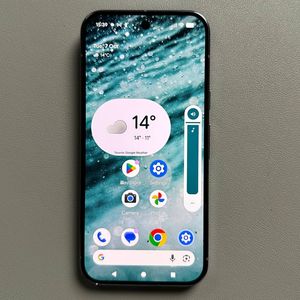
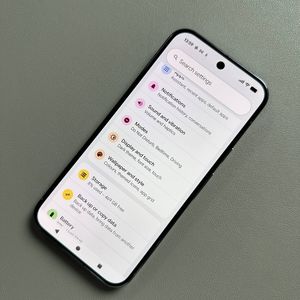
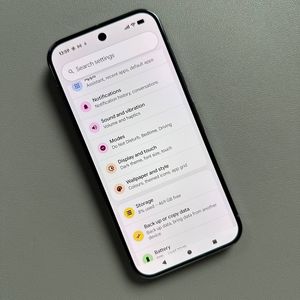
Jika Anda ingin memiliki akses cepat ke pemutar media Anda langsung dari layar kunci untuk memudahkan kontrol, ikuti langkah-langkah sederhana ini. Pertama, buka kunci perangkat Anda dan pergi ke aplikasi "Settings" (Pengaturan) dengan mencari ikon roda gigi di layar beranda Anda atau di laci aplikasi.

Setelah berada di "Settings" (Pengaturan), gulir ke bawah dan cari opsi 'Sound and Vibration' (Suara dan Getaran). Ketuk di atasnya untuk mengakses lebih banyak opsi.

Di bagian selanjutnya, gulir lagi hingga Anda menemukan 'Media'. Di sini, pastikan opsi untuk 'Show Media on Lock Screen' (Tampilkan Media di Layar Kunci) diaktifkan. Ini memungkinkan Anda untuk melihat dan mengontrol pemutar media dari layar kunci Anda, memberi Anda akses untuk menjeda, memutar, atau mencari melalui musik Anda, dan melihat karya seni atau gambar mini.

Cara Menyembunyikan Pemutar Media dari Layar Kunci
Jika Anda lebih suka menyembunyikan pemutar media dari layar kunci Anda, ulangi langkah-langkah di atas untuk masuk ke menu 'Sound and Vibration' (Suara dan Getaran) di aplikasi "Settings" (Pengaturan). Setelah di sana, cari bagian 'Media' dan cukup alihkan 'Show Media on Lock Screen' (Tampilkan Media di Layar Kunci) ke nonaktif. Tindakan ini akan menghapus pemutar media dari layar kunci Anda, meningkatkan privasi Anda.